ストレージとは?パソコンの用途に合わせたおすすめ構成を紹介!
パソコンのストレージとは?
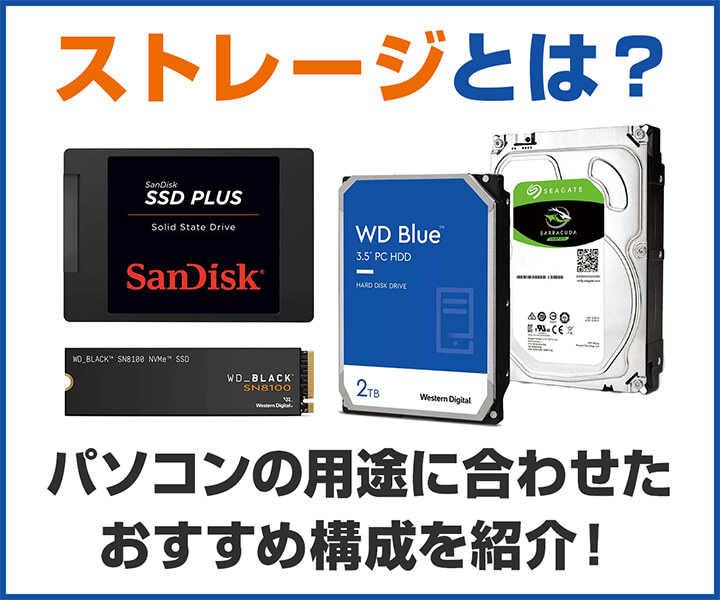
パソコンの「ストレージ」とは、OSやアプリ、写真・動画・音楽・文章などのデータを長期間保存するための記憶装置の総称です。
こちらでは各種ストレージに関する特徴を比較・解説し、用途に合わせたおすすめの構成を紹介します。
ストレージの種類はSSDとHDD!特徴を比較!
ストレージの代表的な種類は「SSD」と「HDD」の2つです。構造が異なっているため、それぞれ特徴が異なります。それらを理解した上でパソコンの用途に合わせて選び、使い分けることが快適なパソコン環境作りのポイントとなってきます。
「SSD」と「HDD」について主な特徴を比較してみました。
| 種類 | 速さ | 容量のラインナップ | 何に向いているか |
|---|---|---|---|
| SSD | ○ 読み書き速度が速い |
△ 大容量の選択肢が少ない |
OS/アプリ起動 |
| HDD | × 読み書き速度は遅い |
○ 大容量の選択肢が多い |
大量データ保存 |
続いては「SSD」と「HDD」について詳しく解説していきます。
「SSD(Solid State Drive)」は読み書きが速くOSやアプリ起動向き
SSDはデータの読み書きスピードが速いことが特徴で、OSやアプリの起動に向いています。また内部に駆動部品がないため、動作音がなく静かです。記録可能な容量が大きくなるほど価格が高くなる傾向にあります。
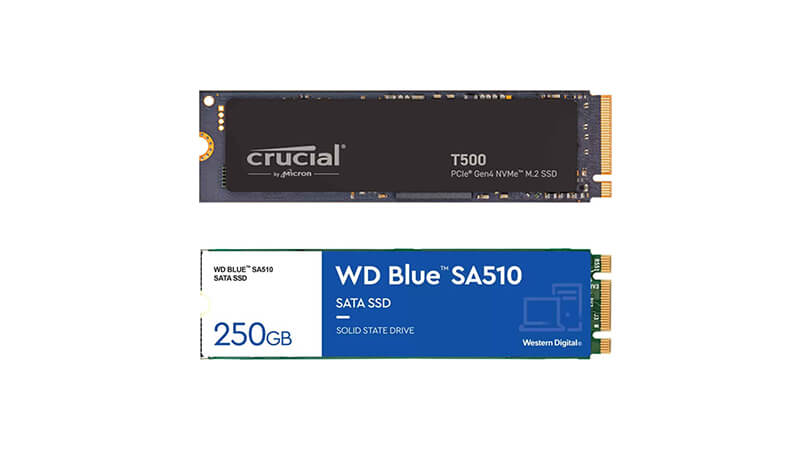
SSDにはさらに「NVMe M.2 SSD」と「SATA SSD」の2種類があります。
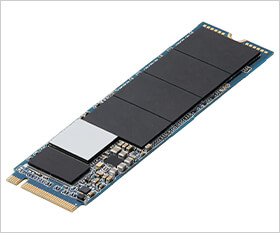
「NVMe M.2 SSD」は読み書きスピードが速い
NVMe M.2 SSDはSATA接続のストレージと比較すると読み書きスピードが速く、OSやアプリ起動の高速化に最適です。板ガムのように小さい形状をしています。
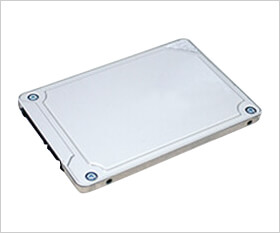
「SATA SSD」は衝撃に強い
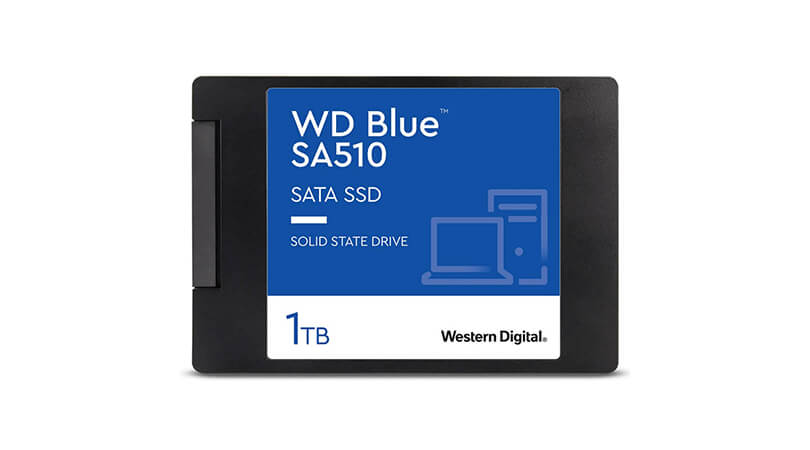
SATA SSDは衝撃に強いことが特徴です。読み書きスピードに関しては「NVMe M.2 SSD」より少し劣ります。小型の薄い箱のような形状をしています。
「HDD(Hard Disk Drive)」は大容量ラインナップが豊富!大量のデータ保存向き
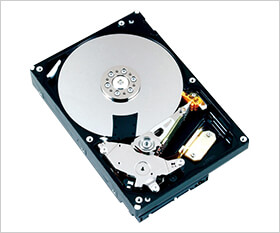
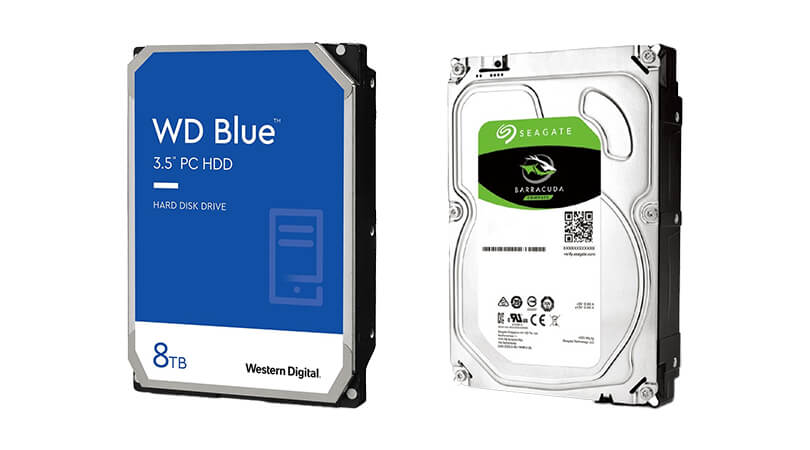
HDDは大容量のラインナップが豊富となっており、大量のデータ保存に向いています。
読み書きスピードはSSDと比較するとかなり遅く、OSやアプリの起動には向いていません。また内部で駆動している部品があるため、衝撃を受けると故障しやすいといった面もあります。
ストレージの設置場所やアクセス方式による分類
ストレージには設置する場所やアクセス方式によって「内蔵ストレージ」、「外付けストレージ」、「NAS」、「クラウドストレージ」の4種類にも分類されています。
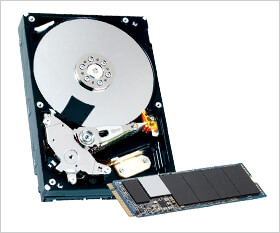
「内蔵ストレージ」はパソコンの内部に組み込まれている部品
内蔵ストレージはパソコンの内部に組み込んで使用するストレージです。パソコンの外部に周辺機器として設置する必要がなく、デスク周りをスッキリさせることが可能です。内部で直接繋がっているので、外付けストレージと比較してデータの読み書きスピードが速く、安定した転送が行えます。
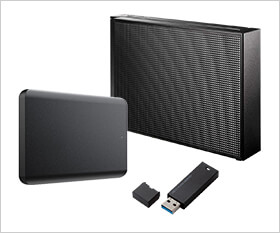
「外付けストレージ」はパソコンに接続して使用する周辺機器
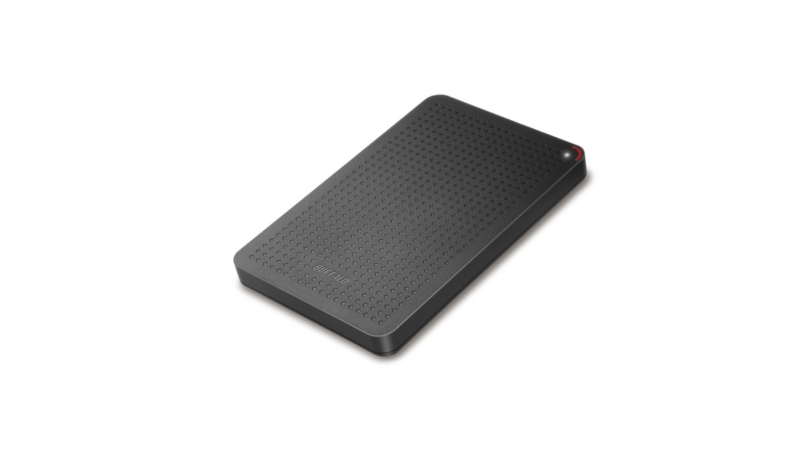
外付けストレージはケーブル等でパソコンに接続して使用できるストレージです。形状は複数あり、代表的なものは以下の3つです。
・据え置き型
パソコンの周辺機器として設置・接続します。大量のデータ保存に向いています。
・ポータブル型
コンパクトで持ち運びが可能です。外出先での使用に向いています。
・フラッシュメモリ
ポータブル型よりも小型・軽量で、小容量のデータを持ち運ぶことに向いています。
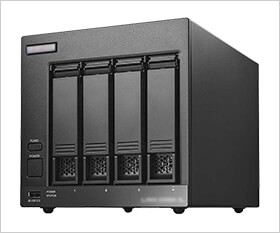
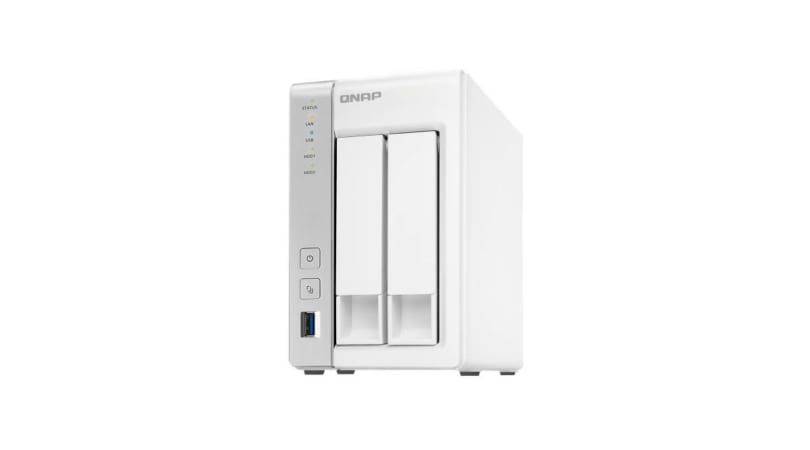
「NAS(Network Attached Storage)」はネットワークに接続してデータ共有ができる
NASは自宅やオフィス等に機器を設置し、ネットワークに接続して使用するストレージです。パソコンやスマートフォンなど、複数のデバイスでデータを保存・共有することが可能です。
「クラウドストレージ」はインターネット上のサーバーにアクセスして使用する
クラウドストレージはインターネットを経由してファイルを保存や管理をするサービスです。物理的なストレージが必要なく、インターネット環境さえあれば簡単にアクセスすることが可能です。
ストレージ構成の基本知識
高速SSDでOS起動を快適にすることが基本
パソコンを使用する上でOSのインストールは必須となってきます。OSを高速なSSDにインストールすることでパソコンの起動が速くなり、快適な環境を作ることができます。
おすすめは「システムドライブ」と「データ保存用ドライブ」に分けること
SSDを1台だけの構成にして全てのデータを保存する使い方でも使用上の問題はありません。しかし便利な使い方として2台以上のストレージを使用して「システムドライブ(OS/アプリ用)」と「データ保存用ドライブ」に分けるハイブリッド構成をおすすめします。
- 高速SSDと大容量HDDで双方のメリットを活かす!
システムドライブに高速なSSD、データ保存用ドライブに大容量のHDDを選択することで、双方のメリットを活かした構成を作ることができます。 - データの整理がしやすく万一の際も便利
ドライブを分けておくことでデータの整理がしやすくなります。また万が一「システムドライブ」にOSを再インストールすることになっても「データ保存用ドライブ」にあるデータはそのまま保存しておけるのでとても便利です。 - ストレージ容量は余裕をもたせる
ストレージは残量が少なくなるとパフォーマンスが低下し、パソコンの動作が遅くなってしまうことがあります。そのため、同じストレージにデータを何でも保存してしまうよりは分けて保存すると良いでしょう。
ハードディスクやSSDの空き容量の確認方法 - 「データ保存用ドライブ」にSSDを選ぶのもあり!
「データ保存用ドライブ」は必ずしもHDDにする必要はありません。価格は高くなってしまいますが、動画などのデータをスピーディーに読み書きできるので、より快適なパソコン環境作りが可能になります。
用途別のおすすめ構成を紹介
パソコンをどう使うかは人それぞれになるため、どの構成が良いかは一概には言えません。快適なパソコン環境を作るためには用途に合わせた構成選びが重要になってきます。ここではパソコンの用途例を軸に、おすすめの構成と目安となる容量をご紹介します。
普段使い(WEB閲覧/動画視聴/事務作業など)
おすすめ構成:NVMe M.2 SSD 512GB~1TB
- 高速SSD搭載でOSの起動を快適に
- 文章や写真等を大量に保存する予定がなければSSDの1台構成で充分
- 価格を抑えるなら512GB、できれば1TB以上がおすすめ
- 容量が足りなくなった場合は外付けストレージで簡単に増設可能
普段使い(WEB閲覧/動画視聴/事務作業など)におすすめなBTOデスクトップパソコン
ストレージはカスタマイズページにてアップグレード可能です!
モデルによりカスタマイズをご選択いただけない場合がございます。不明点がございましたらお問い合わせください。
ご注文前の相談窓口はこちら
普段使い(WEB閲覧/動画視聴/事務作業など)におすすめなBTOノートパソコン
ストレージはカスタマイズページにてアップグレード可能です!
モデルによりカスタマイズをご選択いただけない場合がございます。不明点がございましたらお問い合わせください。
ご注文前の相談窓口はこちら
普段使い(WEB閲覧/動画視聴/事務作業など)におすすめな外付けSSD
スマホで撮った写真や動画を大量保存
おすすめ構成:NVMe M.2 SSD 1TB + HDD 4TB以上(またはNASの利用もおすすめ)
- OSやアプリには高速なSSDを、写真等のデータ保存には大容量のHDDを使用
- 1台構成にするならNVMe M.2 SSD 2~4TB以上がおすすめ
- 外出先で見たい場合や家族に共有したい場合はNASやクラウドストレージも活用
スマホで撮った写真や動画を大量保存におすすめなBTOデスクトップパソコン
ストレージはカスタマイズページにてアップグレード可能です!
モデルによりカスタマイズをご選択いただけない場合がございます。不明点がございましたらお問い合わせください。
ご注文前の相談窓口はこちら
スマホで撮った写真や動画を大量保存におすすめなBTOノートパソコン
ストレージはカスタマイズページにてアップグレード可能です!
モデルによりカスタマイズをご選択いただけない場合がございます。不明点がございましたらお問い合わせください。
ご注文前の相談窓口はこちら
スマホで撮った写真や動画を大量保存におすすめな大容量外付けHDD
スマホで撮った写真や動画を大量保存でデータ共有におすすめなNAS
ゲーム用途(ゲームプレイ/プレイ動画配信など)
おすすめ構成:NVMe M.2 SSD 2TB + NVMe M.2 SSD 2TB(またはHDD 4TB以上)
- ゲームファイルだけで100GBを超える場合があるため、大容量のものがおすすめ
- 特定のタイトルだけやりたいライトゲーマーならSSDを1台だけの構成でもOK
- スクリーンショットやプレイ動画の保存&編集用途に2台目のSSDがおすすめ
- 動画等のバックアップに大容量HDDの追加もおすすめ
ゲームプレイやプレイ動画配信におすすめなBTOパソコン
ストレージはカスタマイズページにてアップグレード可能です!
モデルによりカスタマイズをご選択いただけない場合がございます。不明点がございましたらお問い合わせください。
ご注文前の相談窓口はこちら
ゲーム用途でプレイ動画保存におすすめな大容量外付けHDD
クリエイティブ用途(画像/動画編集など)
おすすめ構成:NVMe M.2 SSD 2TB + NVMe M.2 SSD 2TB + NAS 8TB以上
- OSとアプリに高速SSDを使用して起動を快適に
- クリエイティブ系アプリだけで数十GB必要になるため大容量のものがおすすめ
- 作業領域として2台目のSSDを利用することがおすすめ
- 作品のバックアップやデータの受け渡し用にNASの利用がおすすめ
- SSDは1台構成でスタートして、あとから外付けストレージ等で容量追加してもOK
クリエイティブ用途(画像/動画編集など)におすすめなクリエイターPC
ストレージはカスタマイズページにてアップグレード可能です!
モデルによりカスタマイズをご選択いただけない場合がございます。不明点がございましたらお問い合わせください。
ご注文前の相談窓口はこちら
クリエイティブ用途(画像/動画編集など)で作品保存におすすめな大容量外付けHDD
クリエイティブ用途(画像/動画編集など)で作品の保存や共有におすすめなNAS
パソコンのストレージまとめ
パソコンのストレージはOSや写真などのデータを長期間保存するための重要なパーツです。大きく分類すると「SSD」と「HDD」の2種類となります。それぞれの特徴として、SSDは読み書きのスピードが速くOSやアプリの起動に向いていること、HDDは大容量のラインナップが豊富なので大量のデータ保存に向いていることが挙げられます。
そして自身の用途に合わせたストレージ構成選びが快適なパソコン環境作りの大切なポイントとなってきます。普段使いが目的で大量のデータ保存の予定がなければ高速SSDを1台のみ構成。スマホで撮影した写真や動画などを大量に保存したいなら高速SSDと大容量HDDの2台構成にするなど、ストレージの特徴を活かした構成を選ぶことが重要です。
ぜひご自身のスタイルに合わせたピッタリのストレージ構成を選んでみてください。