![NEXMAG[ネクスマグ] パソコン工房](/magazine/assets/images/common/logo.svg)

【2026/3/5更新】Windows 11 Pro(バージョン:25H2)で動作確認を行いました。スクリーンショットはWindows 10のものが含まれます。
意外と気が付かない、Windows 11のデスクトップで場所を取ってしまいがちなアイコンや文字を拡大・縮小する方法をご紹介します。
いつもと画面の解像度が違うPCを使っていてアイコンが邪魔に感じてしまう、テレワーク環境などでもお試しください。
アイコンや文字の大きさを変える方法
簡単!Windows 11のデスクトップ画面でマウスホイールを使って変える
この方法では、デスクトップ上のアイコンの大きさだけを変えることができます。ホイール付きのマウスを使用していれば簡単に操作ができるのでおすすめです。
1.デスクトップ画面で、[Ctrl]キーを押しながらマウスホイールを動かします。
2.マウスホイールを上に動かすと、アイコンが小さくなります。
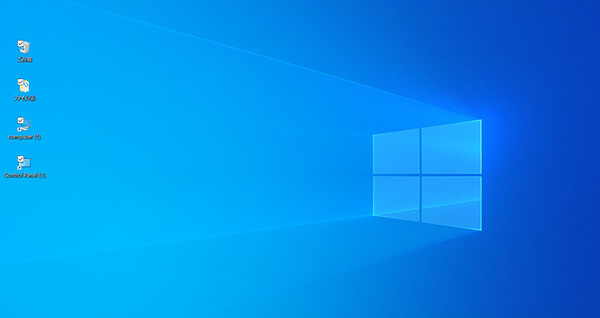 デスクトップアイコンが小さくなった様子
マウスホイールを下に動かすと、アイコンが大きくなります。お好みの大きさに合わせましょう。
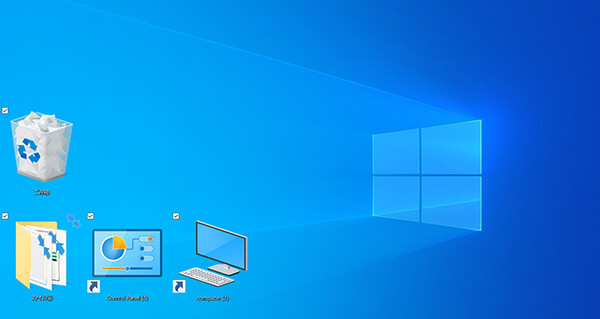 デスクトップアイコンが大きくなった様子
Windows 11のデスクトップ右クリックメニューから変える
この方法では、デスクトップ上のアイコンだけの大きさを変えることができます。
1.デスクトップ画面の何もないところを右クリックします。
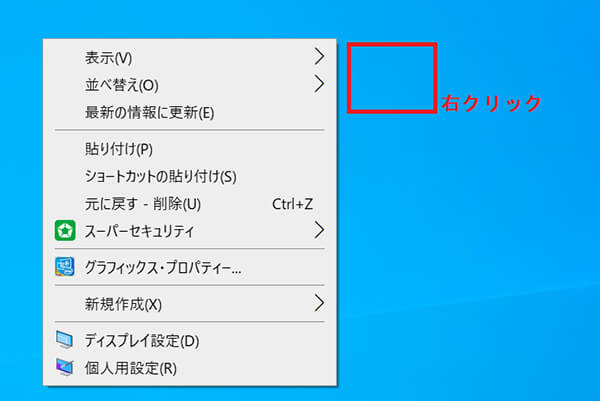 デスクトップの右クリックメニューが表示された状態
2.「表示」にカーソルを合わせると、右側に「大アイコン」「中アイコン」「小アイコン」と3種類の大きさが表示されるので、お好みの大きさを選択してください。
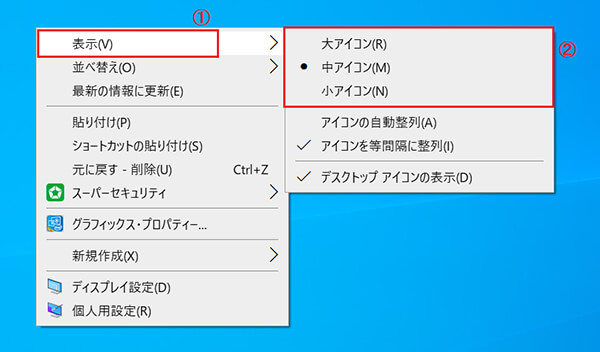 デスクトップの右クリックメニューから表示を選択
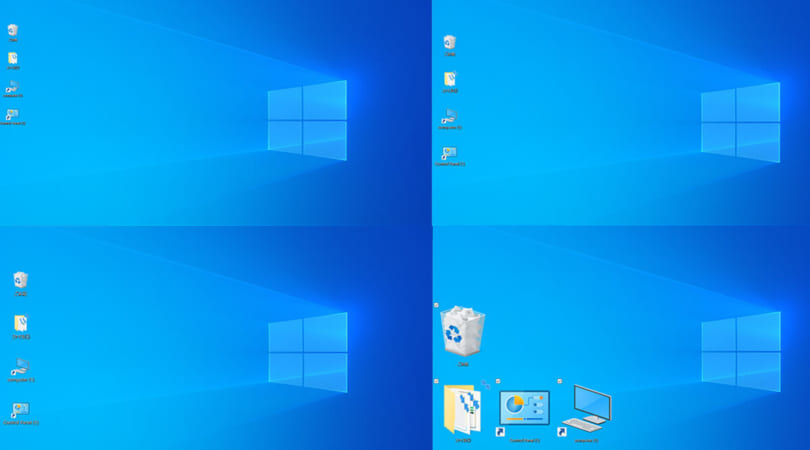
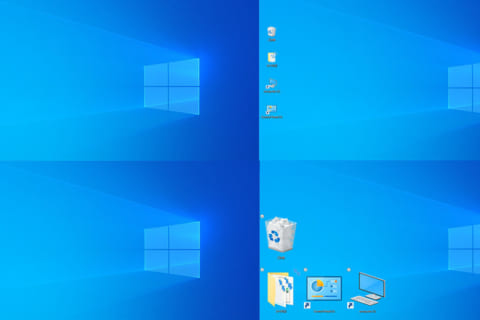
「大アイコン」 に設定した例
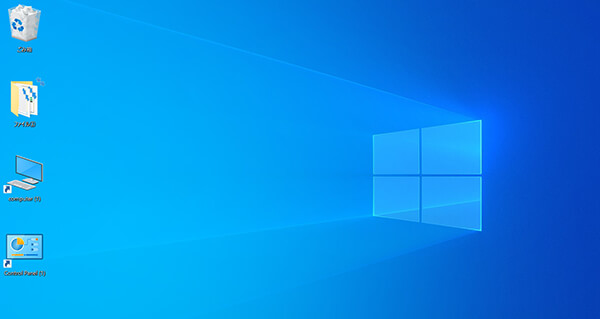 「大アイコン」 に設定した例
「中アイコン」に設定した例
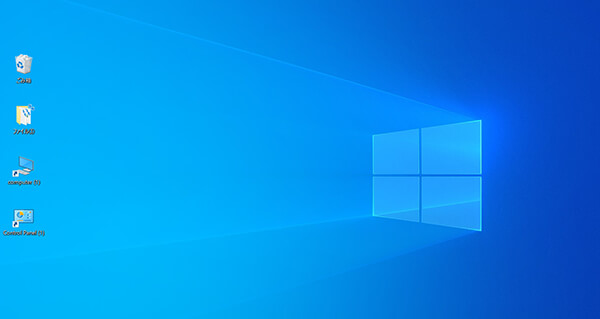 「中アイコン」に設定した例
「小アイコン」に設定した例
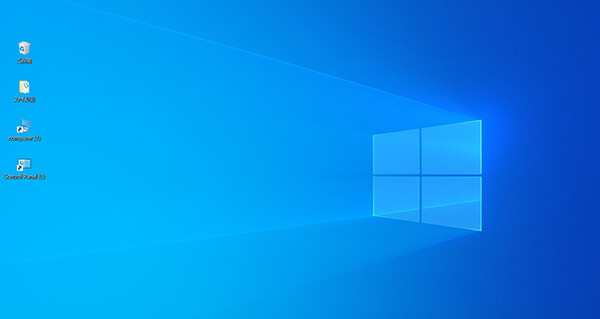 「小アイコン」に設定した例
Windows 11の設定から変える
この方法では、デスクトップ上のアイコン・文字・タスクバーなどの大きさを変えることができます。
1.「スタートメニュー」→「設定」をクリックします。
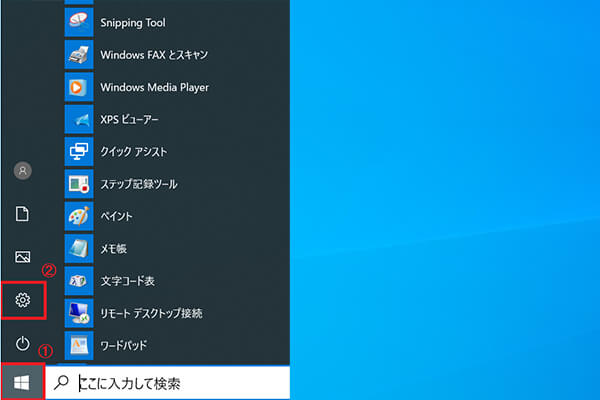 スタートメニューから設定をクリック
2.設定が表示されたら、「システム」をクリックします。
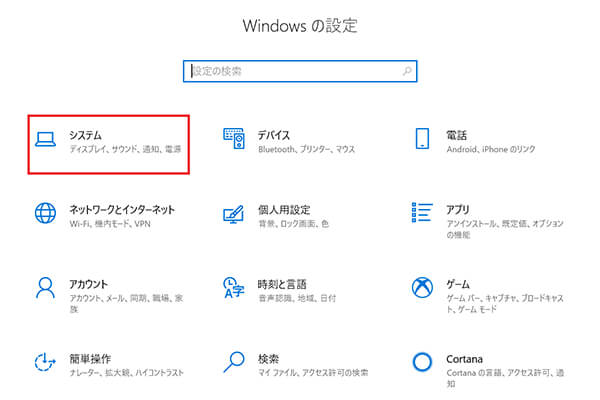 Windows 11の設定からシステムをクリック
3.「ディスプレイ」を選択し、「拡大/縮小」の下矢印をクリックします。
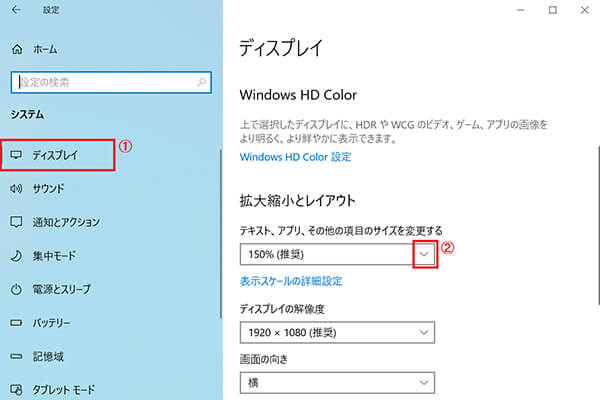 Windows 11のシステムでディスプレイを表示
4.「100%」「125%」「150%」「175%」からお好みの大きさを選択します。(PCによって推奨の%が異なります)
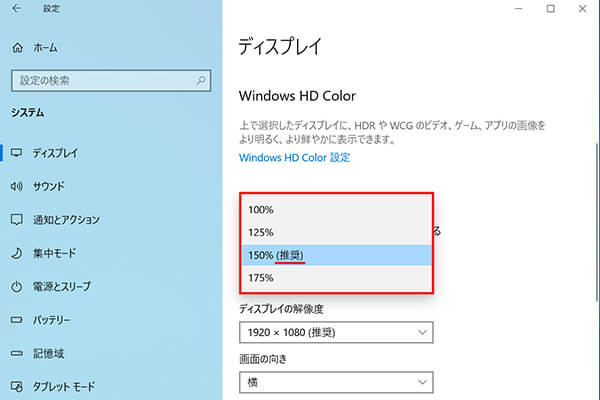 テキスト、アプリ、その他の項目のサイズを変更する
テキスト、アプリ、その他の項目のサイズを変更する「125%」を設定した例
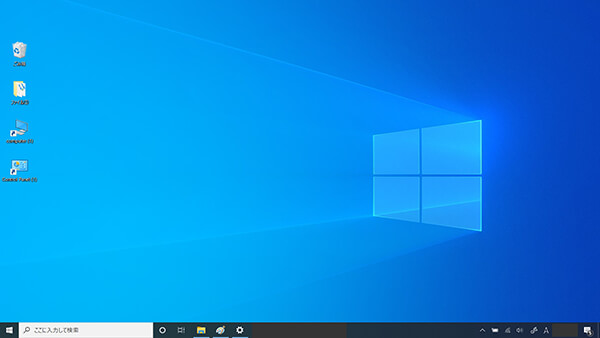 テキスト、アプリ、その他の項目のサイズを変更する「125%」を設定した例
テキスト、アプリ、その他の項目のサイズを変更する「150%」を設定した例
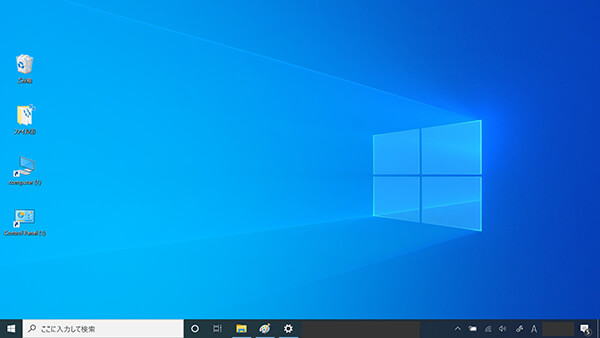 テキスト、アプリ、その他の項目のサイズを変更する「150%」を設定した例
テキスト、アプリ、その他の項目のサイズを変更する「175%」を設定した例
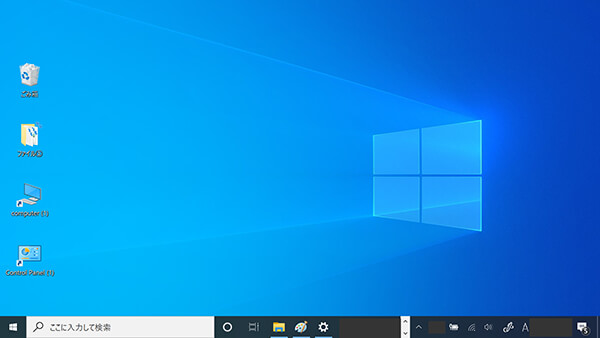 テキスト、アプリ、その他の項目のサイズを変更する「175%」を設定した例
なお、拡大縮小のレイアウトの「拡大/縮小」から、カスタムスケーリングで「100%~500%」を入力することもできますが、こちらは推奨されていません。
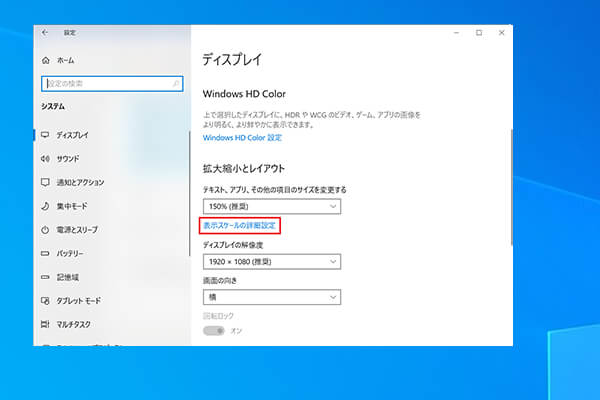 表示スケールの詳細設定
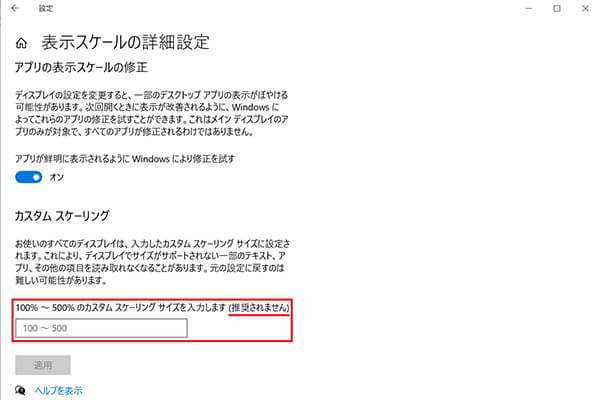 カスタムスケーリング
慣れないPCを使うテレワーク環境で便利!
Windows 11のデスクトップ上のアイコンや文字の大きさを変える方法を3つご紹介しました。自分用のパソコンはもちろん、特にテレワークなどでいつもと違う解像度のディスプレイを使っている場合にデスクトップに並んだアイコンが邪魔に感じてしまうことがあると思います。
そのようなときに簡単にアイコンの大きさやデスクトップ全体の大きさも拡大・縮小ができるので、ぜひこちらの方法を試して自分流にカスタマイズしてみてください。

期待のニューカマー!
真の職人目指して日々修業中です。