![NEXMAG[ネクスマグ] パソコン工房](/magazine/assets/images/common/logo.svg)

【2026/3/30更新】Windows 11 Pro(バージョン:25H2)で動作確認を行いました。スクリーンショットはWindows 10のものが含まれます。
パソコンにはネットワーク上で識別できるように、固有の名前が付いています。その固有の名前を変えることで、複数のパソコンをネットワークで接続した時、名前でパソコンの識別ができるようになります。
ここでは、パソコンの名前(PC名)の確認方法と名前を変更する方法をご紹介します。
パソコンの名前を確認・変更する方法
「設定」から確認・変更する
この方法では、「設定」からパソコンの名前を確認・変更します。
1.「スタートメニュー」を開き、「設定」をクリックします。
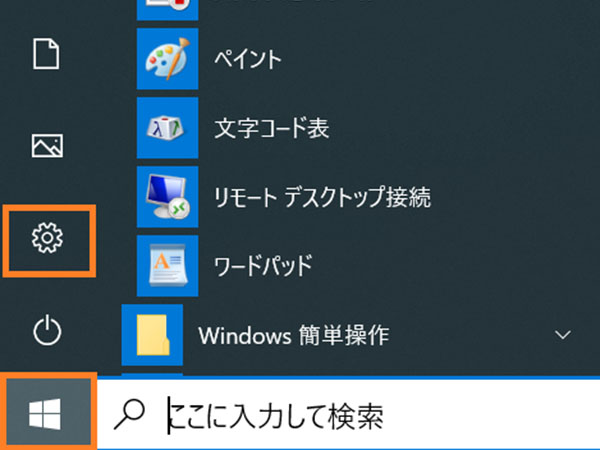 スタートメニューから設定を開く
2.設定が表示されたら、「システム」をクリックします。
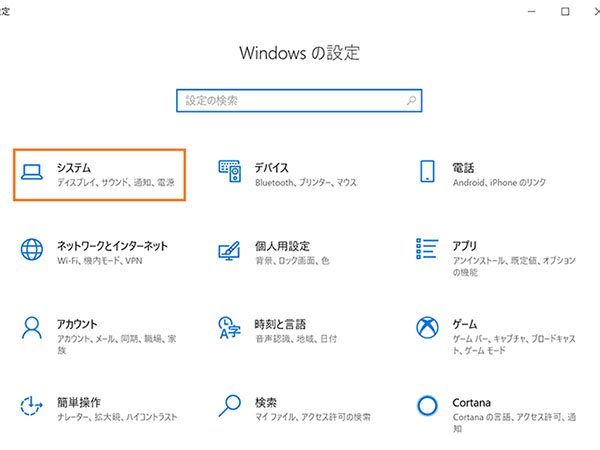 設定のシステムを開く
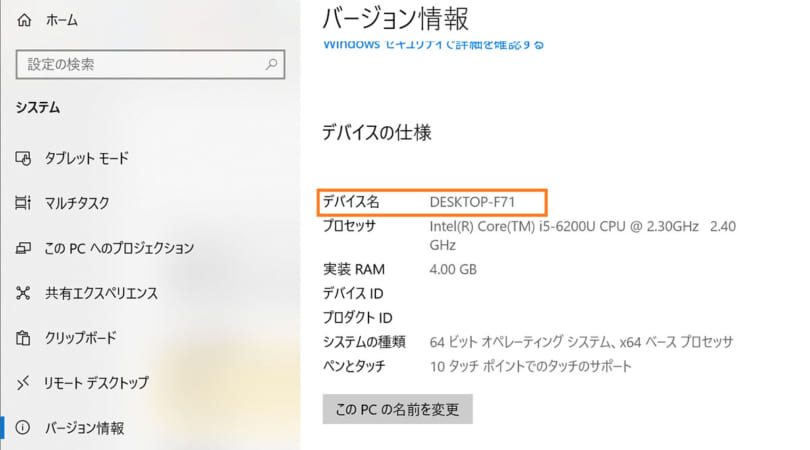
3.右の一覧から「バージョン情報」を選択します。「デバイス名」の部分がパソコンの名前です。
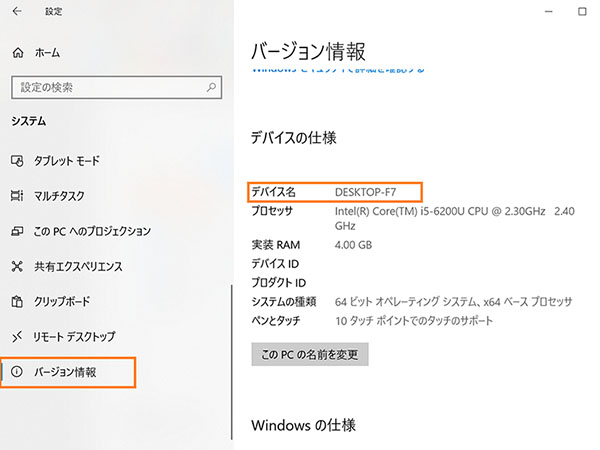 バージョン情報にパソコンの名前が表示されているところ
4.パソコンの名前を変更する場合は、「このPCの名前を変更」をクリックします。
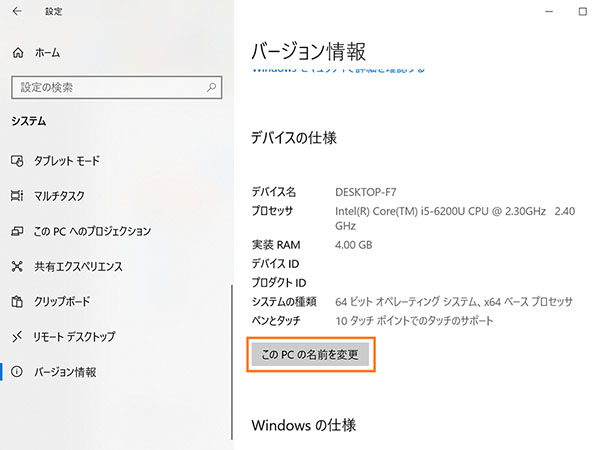 「このPCの名前を変更」をクリック
5.「PC名を変更する」が表示されたら、変更したいパソコンの名前を入力し、「次へ」をクリックします。
ここでは名前を「DESKTOP-F7」から「DESKTOP-F71」へ変更します。
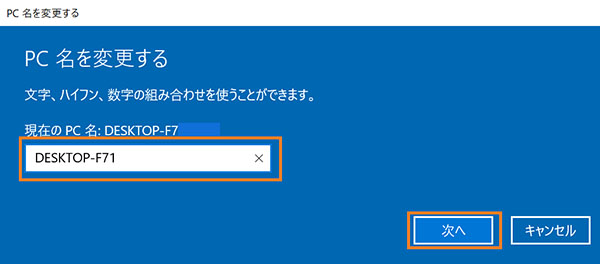 変更したいパソコンの名前を入力
6.「今すぐ再起動する」または「後で再起動する」を選択します。
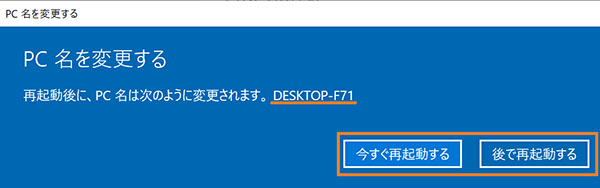 パソコンを再起動するタイミングを選択
7.パソコンの再起動が終わると、パソコンの名前が変更されています。
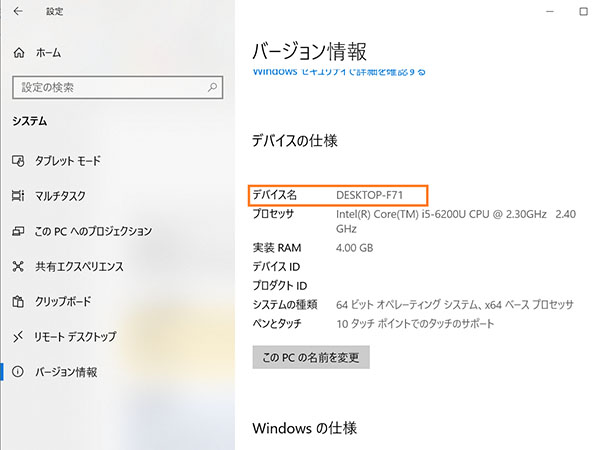 パソコンの名前が変更されたところ
「コントロールパネル」から確認・変更する
この方法では、「コントロールパネル」からパソコンの名前を確認・変更します。
1.「スタートメニュー」を開き、「W」までスクロールします。
「Windows ツール」→「コントロールパネル」をクリックします。
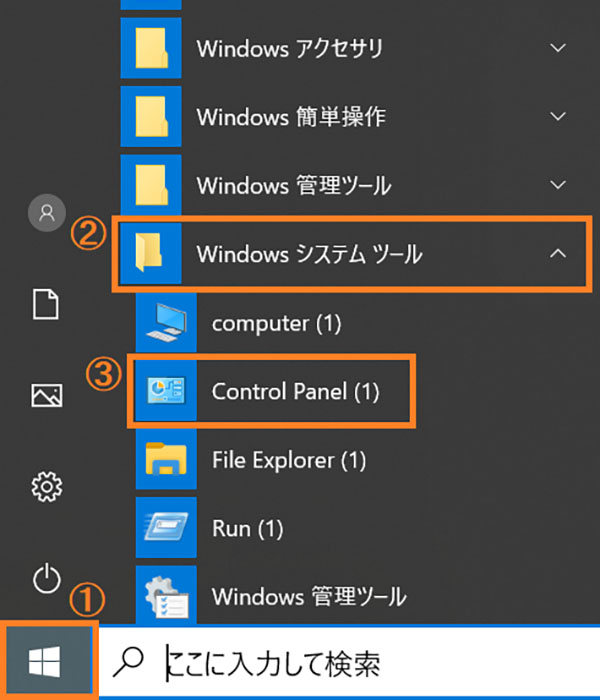 スタートメニューからコントロールパネルを選択
2.コントロールパネルが開いたら、「システム」をクリックします。
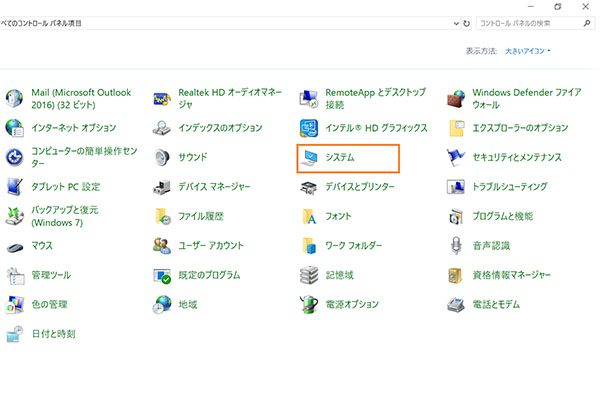 コントロールパネルでシステムをクリック
3.「システム」の「バージョン情報」が表示され、以降は【「設定」から確認・変更する】の手順4からと同じ操作になります。
わかりやすいパソコンの名前に変更しよう!
以上、パソコンの名前(PC名)を確認・変更する方法をご紹介しました。パソコンの名前を変更することで識別しやすくなるので、ぜひ試してみてください。
なお、会社でお使いのPCの場合、コンピュータ名を変更することで不具合が生じる可能性がございます。変更前に管理者の方へのご確認をおすすめいたします。

期待のニューカマー!
真の職人目指して日々修業中です。