![NEXMAG[ネクスマグ] パソコン工房](/magazine/assets/images/common/logo.svg)
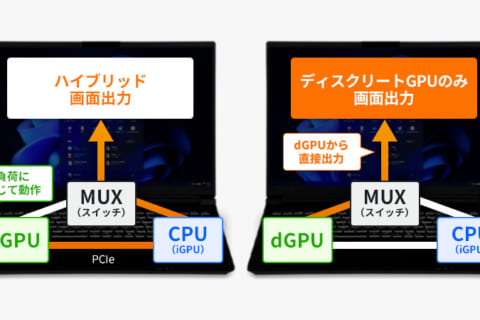

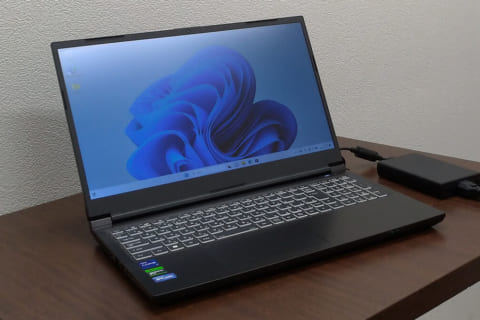
iiyama PCのゲーミング向けやクリエイター向けのノートパソコンでGeForceやRadeonなどの「ディスクリートGPU」(dGPU:CPUから見て外付GPUの意味)を搭載している場合、ディスクリートGPUの処理のみに設定変更することができ、ゲーミングなどのパフォーマンスを最大化させたい時に有効となります。この記事ではディスクリートGPUのみへの設定方法を解説します。
本記事ではLEVEL∞のGeForce RTX 5070 Tiを搭載する16WR172シリーズのゲーミングノートパソコンにて、Windows 11(24H2)上でControl Center v7.032を使用しました。
ディスクリートGPU(dGPU)とは
パソコン本体から液晶モニターに映像を出力する際に、ゲームなどの3D映像を描画する処理を行うためにはグラフィックス処理を得意とするGPU(Graphics Processing Unit)が必要となります。
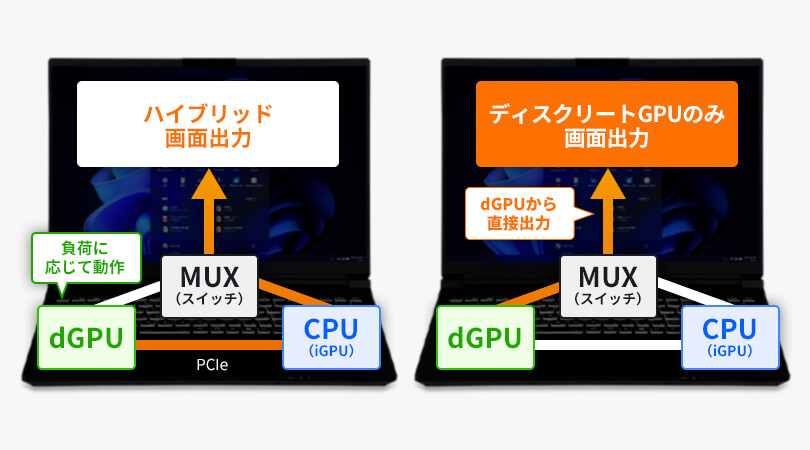
このGPUには、CPU自体に内蔵される「iGPU」(インテグレーテッドGPU:内蔵GPUとも呼ばれます)と、CPUに対してPCI-Expressなどを介して接続されるCPUからみて外部となるGPU、「dGPU」(ディスクリートGPU:単に“GPU”や“グラフィックス”などと呼ばれることもあります)があります。
ディスクリートGPUは内蔵GPUに比べ高性能なものが多く、例えばPCゲームを高品質で楽しみたいなどといった場合には、ディスクリートGPU(dGPU)が搭載されているパソコンが有力な選択肢となります。
ディスクリートGPUにはNVIDIA GeForce シリーズやAMD Radeon シリーズ、Intel Arc シリーズなどがあります。
ゲーミング向けのノートパソコンでは、この内蔵GPUと、ディスクリートGPUの両方が使用できるようになっていることが多くあります。
内蔵GPUとディスクリートGPUのおすすめの使い方
内蔵GPUとディスクリートGPUは、それぞれ得手、不得手があり、利用シーンに応じて上手く使うことで、パフォーマンスを追求したり、バッテリーの持ちを追求したりといったことが可能になります。
ざっくりまとめると以下のようになります。
| 省電力性 | バッテリーの持ち | ゲーミングパフォーマンス | |
|---|---|---|---|
| 内蔵GPU | 高 | 長い | 低 |
| ディスクリートGPU | 低 | 短い | 高 |
| ハイブリッド | 中 | 負荷による | 中~高 |
GPUモード別比較表
ここで「ハイブリッド」という単語が出てきますが、これは、内蔵GPUとディスクリートGPUの両方を生かした状態となり、特に設定をしなければ、標準でこのモードになっています。内蔵GPUとディスクリートGPUの良いところ取りとなっており、自動的に負荷に応じて動作が切り替わるため、特に意識せずともパソコンを活用することができます。
敢えて、ディスクリートGPUのみに切り替えを行うことによるメリットは、ディスクリートGPUでの処理を主に使うゲームや、GPU演算(生成AIなど)を使う場合、一度内蔵GPUを介するような処理を挟まないため、ディスクリートGPUのパフォーマンスを最大限に発揮できるようになることです。一方で、ディスクリートGPUはパフォーマンスが高い分、電力消費が激しく高いため、ACアダプターに常に接続した状態であることが必要になり、バッテリーで動作させたとしてもすぐに枯渇してしまうでしょう。
また、対応機種のみの特徴として、16WR172シリーズノートパソコンでディスクリートGPUが有効の場合には、G-SYNC機能や300Hzの表示に対応します。これらの機能を利用するには、GPUスイッチで「ディスクリートGPUのみ」もしくは、「ダイナミック」を選択時に利用することができます。
次のようなケースの場合、ディスクリートGPUに敢えて固定することを考えるとよいでしょう。
・電源を繋いで使用できる環境で、ゲーミングパフォーマンスを最大化したい。
・内蔵GPUでも動作してしまうような負荷の低いゲームなどでも、強制的にディスクリートGPUからの処理にしたい。
・300Hzなどの高リフレッシュレートモニターや、4Kなどの高解像度モニターを繋いで利用したい。
・VRヘッドマウントディスプレイなどを接続して、描画のレイテンシを低減したい。
もちろん、内蔵GPUのみにすることもできます。バッテリーの持ちが良くなりますので、外出中にバッテリー駆動中心でゲーミングノートパソコンを使用するような場合で、ゲームなどをしないような場合には特におすすめの設定です。
ディスクリートGPUや内蔵GPUのみに切り替えたい場合には次の手順で設定することができます。
ディスクリートGPUのみに切り替えをする方法
グラフィックスの切り替え方法は、iiyama PCのノートパソコンに搭載されている、システム管理ツール「Control Center」を使用します。
Control Centerを開くには、タスクバー右側のシステムトレイよりControl Centerのアイコンをダブルクリックすると起動します。
2025年11月現在、販売中のiiyama PCのノートパソコンでは標準搭載しております。
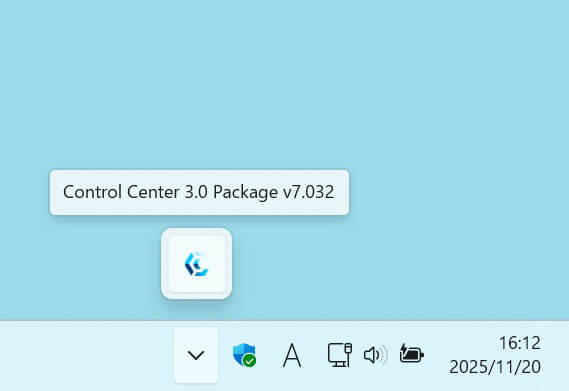 トレイアイコンからControl Centerを起動
メイン画面を開いたら、下側にある、①スクロールバーを右側に動かすと②「GPUスイッチ」が表示されます。
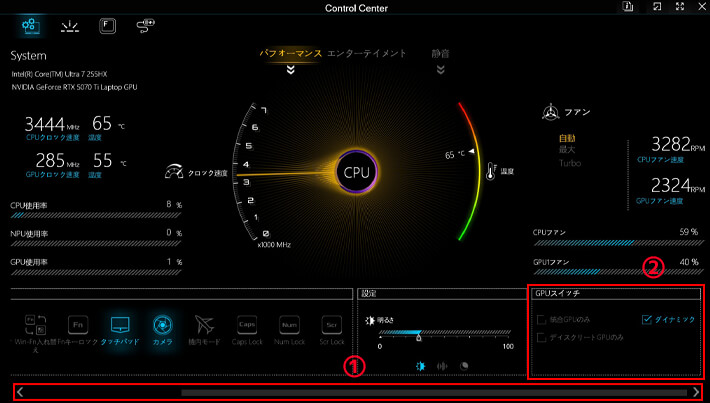 GPUスイッチ
ディスクリートGPUのみに制限したい時には「ディスクリートGPUのみ」を選択、内蔵GPUのみに制限したいときには「統合グラフィックス」を選択、両方を有効にしたい時には内蔵GPUとディスクリートGPUを併用する「ダイナミック」を選択します。
ここではディスクリートGPUのみにするため、「ディスクリートGPUのみ」を選択します。設定を変更するには再起動が必要となります。
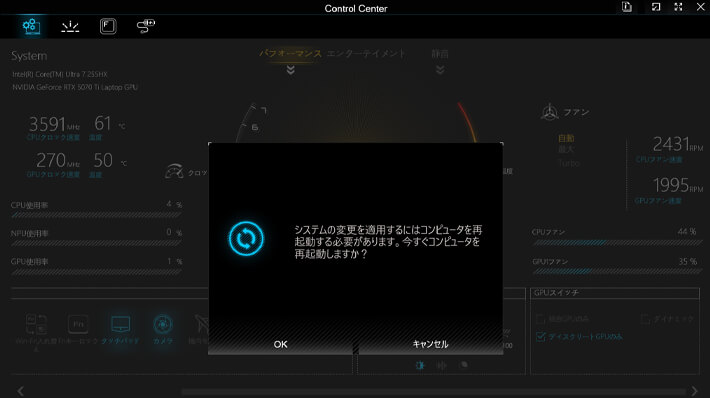 「ディスクリートGPUのみ」に切り替え
再起動が完了するとCPUの内蔵GPUは無効になります。タスクマネージャーで確認をすると、2つあったGPU表示が1つになっています。
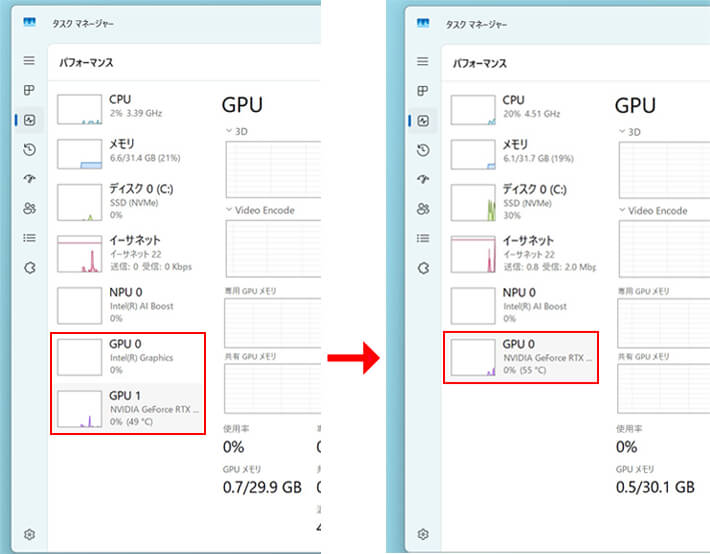 内蔵GPUが無効になっている様子
以上、ディスクリートGPUのみに切り替えをする方法について解説いたしました。ディスクリートGPUのみのモードにすると、バッテリーの持ちが悪くなってしまいますが、強制的にディスクリートGPU処理にすることができるようになるため、内蔵グラフィックスとの切り替えがうまくいかないソフトウェアなどではパフォーマンスの向上につながる場合もあります。状況に応じてぜひ使い分けてみてください。

簡単なテキストベースの個人ホームページの作成・運営経験あり。紹介・解説などの記事作成は未経験ですが頑張ります!