![NEXMAG[ネクスマグ] パソコン工房](/magazine/assets/images/common/logo.svg)

【2026/3/24更新】Windows 11 Pro(バージョン:25H2)で動作確認を行いました。スクリーンショットはWindows 10のものが含まれます。
Windows 11では、デスクトップにアプリやファイル・フォルダーなどのショートカットを作成することができます。よく使うアプリなどのショートカットを作成しておくことで、探す手間が省け、すぐに起動させることができるようになります。
ここでは、Windows 11でデスクトップにショートカットを作成する方法をご紹介します。
ショートカットを作成する方法
アプリのショートカットを作成する
1.「スタートメニュー」を開き、アプリ一覧の「すべて」からショートカットを作成したいアプリを表示します。ここでは「ペイント」を表示します。
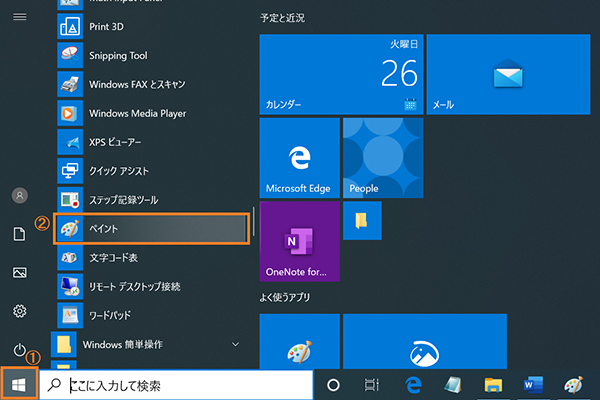 スタートメニューのアプリ一覧
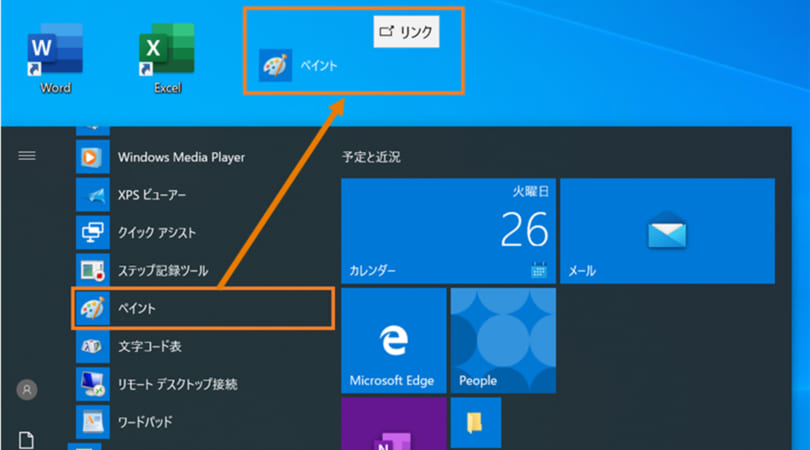
2.アプリのアイコンをデスクトップ画面にドラッグします。
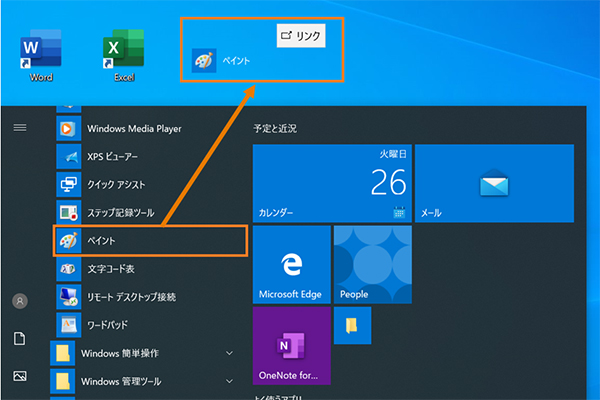 アプリをデスクトップ画面にドラッグしているところ
3.ドラッグを離すと、アプリのショートカットが作成されます。
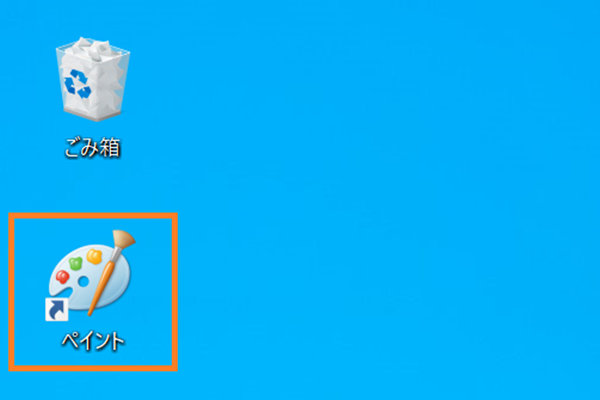 ショートカットが作成されたところ
ファイル・フォルダーのショートカットを作成する
1.タスクバーからエクスプローラーを開きます。
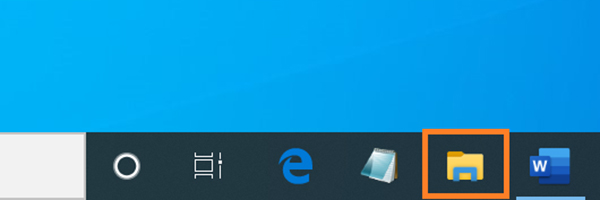 タスクバーにあるエクスプローラーのアイコン
2.ショートカットを作成したいファイル・フォルダーを表示します。ここでは「ファイル①」を表示します。
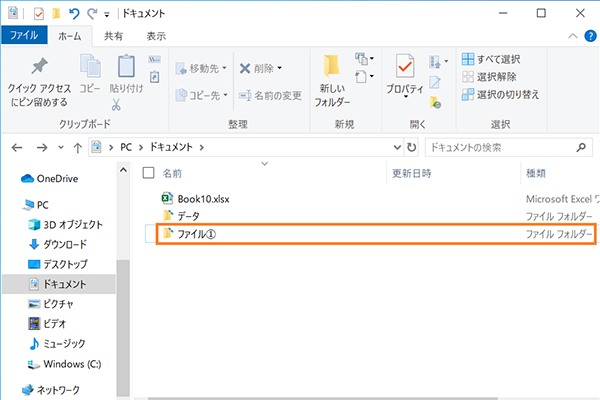 ファイル・フォルダーを表示した画面
3.ファイル・フォルダーを右クリックし、「その他のオプションを確認」→「送る」にカーソルを合わせて「デスクトップ(ショートカットを作成)」をクリックします。
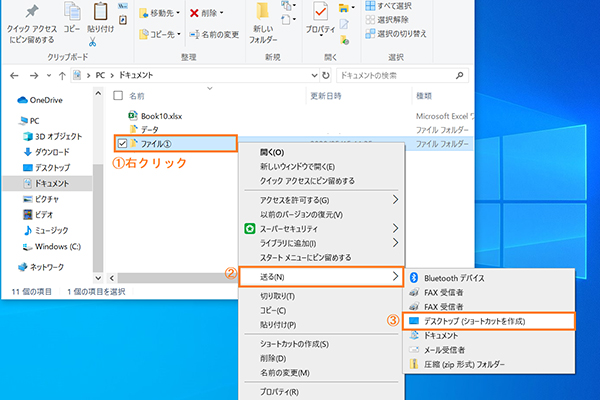 右クリックメニューにある「デスクトップ(ショートカットの作成)」
4.するとデスクトップ画面に作成したショートカットが表示されます。
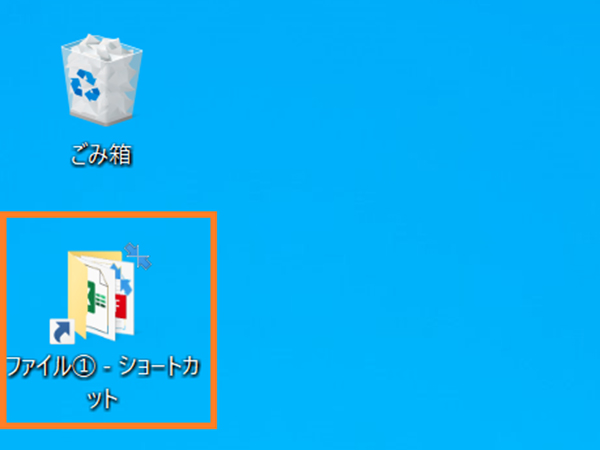 ショートカットが作成されたところ
Webページのショートカットを作成する
〇Microsoft Edge から作成する
新しいMicrosoft Edgeでは、ドラッグアンドドロップで簡単にWebページへのショートカットを作成することができます。
まず、Webページを表示させ、アドレスの左に表示されている「サイトの情報」をクリックします。
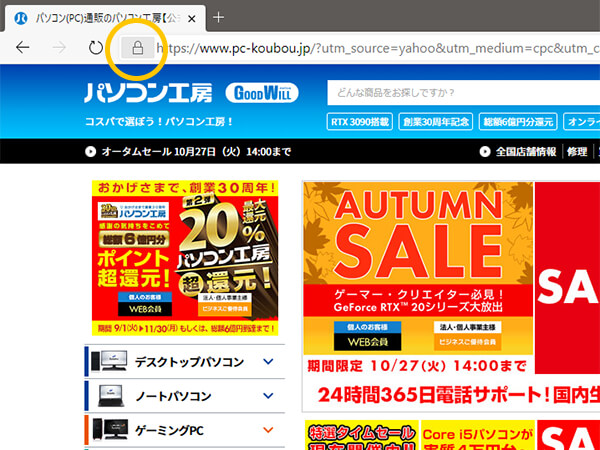 Microsoft EdgeでWebページを表示しサイト情報の表示部分をクリック
そのままクリックを離さずに、デスクトップまでドラッグし、ドロップします。
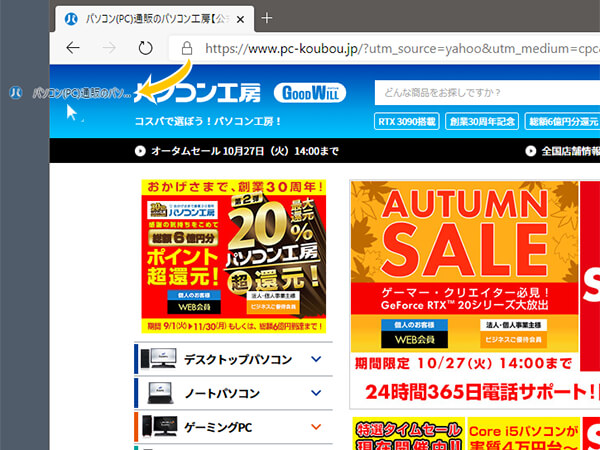 そのままドラッグしてデスクトップの任意の場所にドロップ
デスクトップにショートカットが作成されました。
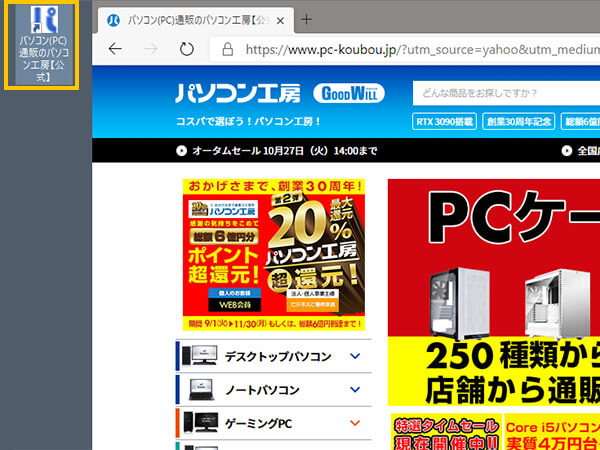 デスクトップに作成されたショートカット
デバイスやドライブのショートカットを作成する
1.タスクバーからエクスプローラーを開きます。
タスクバーにあるエクスプローラーのアイコン
2.左の一覧から「PC」をクリックします。
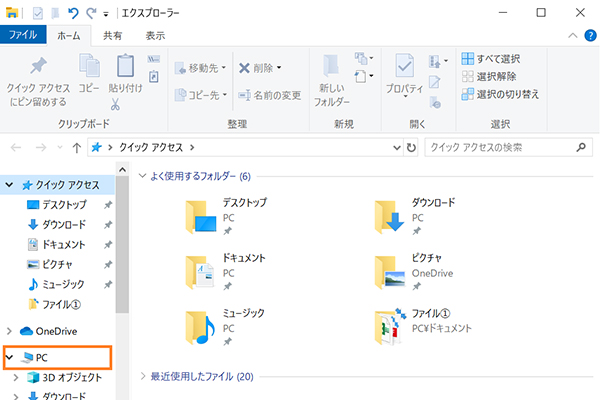 エクスプローラーを起動した画面
3.ショートカットを作成したいデバイスやドライブを右クリックし、「その他のオプションを確認」→「ショートカットの作成」をクリックします。
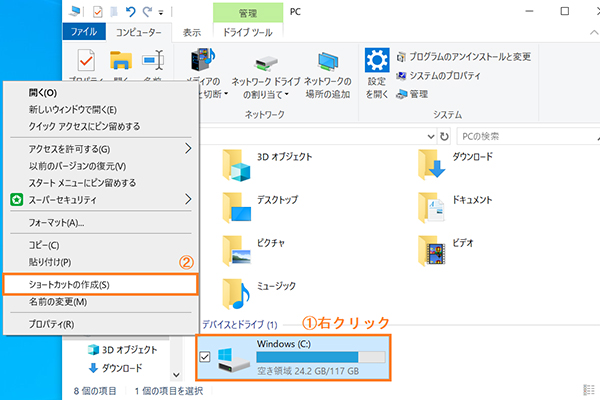 右クリックメニューにある「ショートカットの作成」
4.「…デスクトップ上に作成しますか?」と表示されるので、「はい」をクリックします。
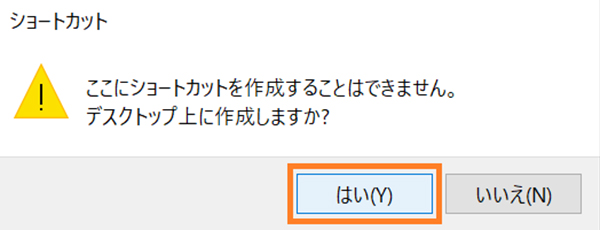 ショートカット作成の確認画面
5.するとデスクトップ画面にショートカットが表示されます。
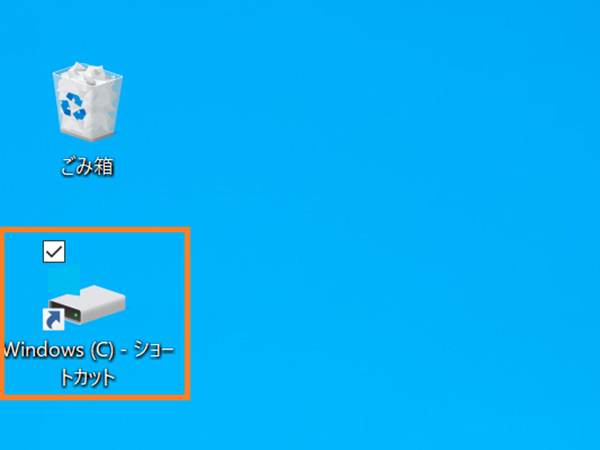 ショートカットが作成されたところ
様々なショートカットを作成して、活用しよう!
以上、Windows 11でデスクトップにショートカットを作成する方法をご紹介しました。ショートカットを作成することで、よく使うアプリを探す手間が省けたり、検索せずにWebページを表示させることができます。ぜひいろいろなショートカットを作成してみてください。

期待のニューカマー!
真の職人目指して日々修業中です。