![NEXMAG[ネクスマグ] パソコン工房](/magazine/assets/images/common/logo.svg)
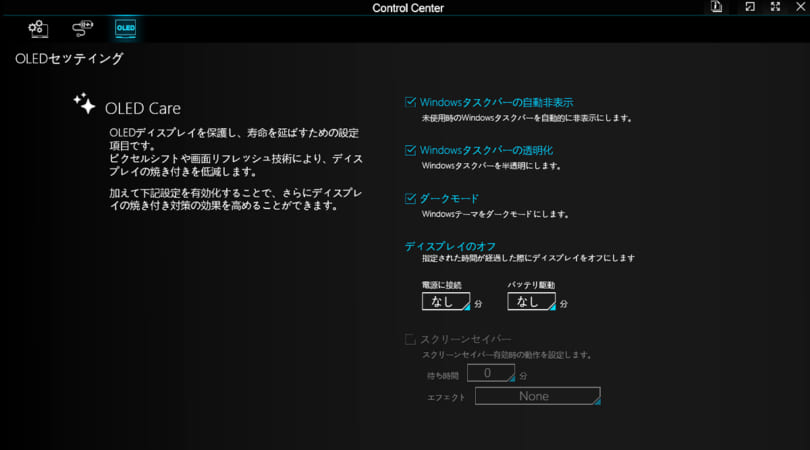
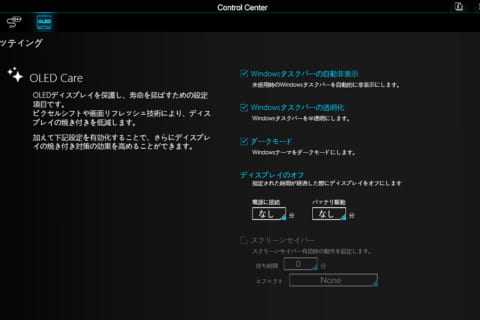

iiyama PCのノートパソコン 14FH132シリーズはOLED(有機ELディスプレイ)を搭載しています。OLEDは個々の画素が自己発光する仕組みのためバックライトが不要となり、軽量かつ薄型化に寄与し、また、深い黒になることによる、高いコントラスト比や、視野角が広い特徴があります。しかし、その仕組みから相当な長時間、同じ画像を表示させた場合には画面に焼き付きが発生してしまう場合もあります。
焼き付きを防ぐためには、
① 画面をできるだけ暗くし必要以上に明るくしない
② タスクバーや、ツールバー、ウィンドウなど同じ位置に表示させ続けない、ダークモードなど暗色系を使うようにする
③ スクリーンセイバーや、画面消灯設定などで小まめに画面の電源を切る
などの対策が有効です。
とはいえ、焼き付きが発生するまでには、数百時間~数千時間以上同じ画像を表示し続けることや明滅を繰り返す必要があるため過度な心配は必要ないですが、上記の対策を心がけることでディスプレイのコンディションをより保つことができます。
この記事ではiiyama PCのノートパソコンに標準搭載されるシステム管理ツールControl Centerを使用して、ディスプレイを保護するための各種設定項目をご紹介します。
※本記事ではSTYLE∞ N-Class 14FH132シリーズのパソコンにて、Windows 11上でControl Center 3.0 v7.060を使用しました。お使いのハードウェア環境やソフトウェアのバージョンが異なる場合、利用できる機能の有無が異なる場合があります。
※必ず画面を保護できる機能ではありません。環境や使用方法によりディスプレイのコンディションは異なります。
Control Centerで画面保護の設定をする
Control Centerを起動する
Control Centerを開くには、タスクバー右側のシステムトレイにアイコンがあるので、ダブルクリックすると起動します。
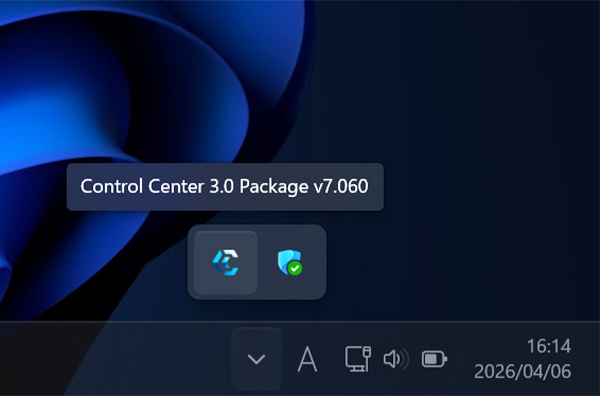 トレイアイコンからControl Centerを起動
システムトレイにアイコンが無いときには、スタートメニューから開くことができます。
スタートボタンを押してメニューから「Fn hotkeys and OSD」を検索して、アプリを起動することでControl Centerが開きます。
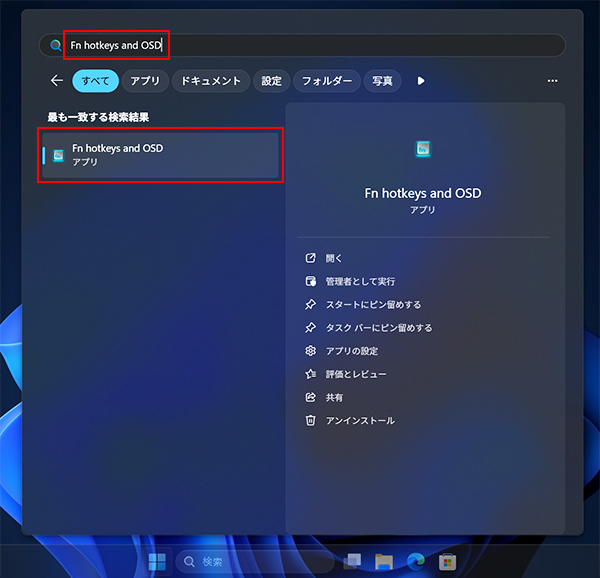 スタートメニューからControl Centerを起動
OLEDセッティングで画面保護の設定を確認する
画面保護機能のOLEDセッティングを確認するには、起動したControl Center画面左上のOLEDと書かれたモニターの形のアイコンをクリックします。
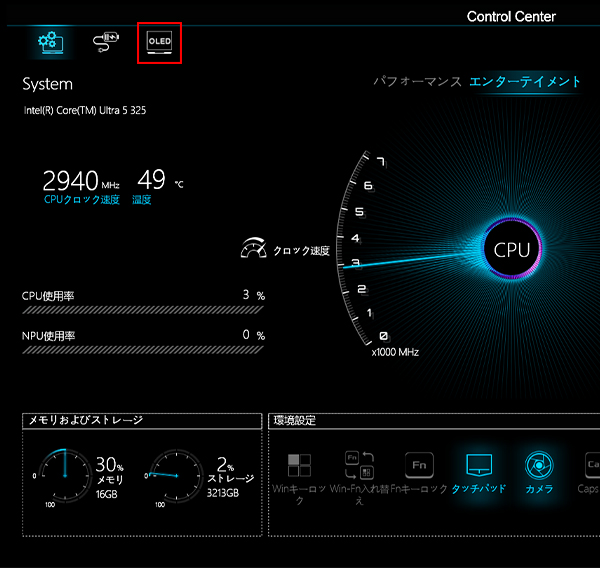 OLED Careを開く
OLED Careという、ディスプレイを保護する機能が表示されます。機能はいくつかあるのでご紹介します。
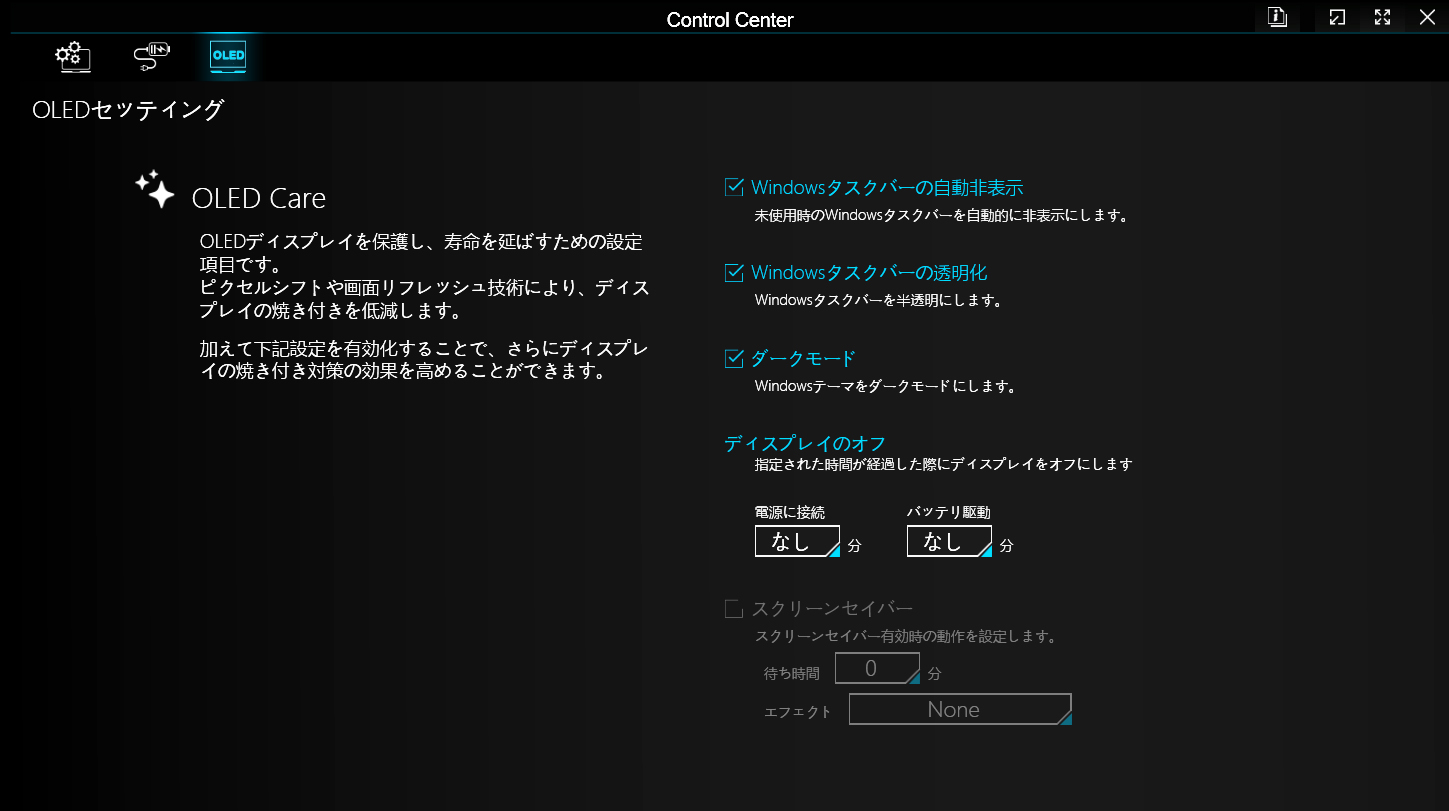 OLED Careの機能
Windowsタスクバーの自動非表示をする
タスクバーは常に固定位置に表示されるため焼き付きの可能性があります。こちらでは常に表示しないように設定することができます。加えて、負荷がかかりにくい黒系の壁紙に設定してあわせて利用すると効果的です。
Windowsタスクバーの透明化をする
タスクバーの色は通常、固定色となるため表示をしていると一定の負荷がかかり続けます。この透明化の機能を有効にして、さらに黒系の壁紙にあわせて利用すると、タスクバーの色も黒系に近づくため効果的となります。
ダークモードにする
タスクバーやウィンドウなどが黒系の色になる機能です。黒系の色は画素に負荷がかかりにくいため、ダークモードに設定することは画面の保護に有効です。
ディスプレイのオフを設定する
一定時間でディスプレイをオフにする機能です。電源に接続しているときと、バッテリーで稼働しているときとで、それぞれオフにするまでの時間を設定できます。
各機能の中では一番有効的なので設定をおすすめします。オフになるまで短時間の設定であればあるほど効果がありますが、逆に数時間などの長い時間を設定すると効果がない場合があるので注意が必要です。
スクリーンセイバーを設定する
同じ画面表示のまま固定化されないようにスクリーンセイバーの設定が可能です。スクリーンセイバーが起動されるまでの時間と種類を選ぶことができます。
明るい画面や動きの少ないスクリーンセイバーよりは、黒系の色や動きのあるスクリーンセイバーがおすすめですが、一つ前の機能のディスプレイのオフができれば、そちらを優先で設定することをおすすめします。
その他の予防方法
静止画を表示させ続けるなど、動きの少ないコンテンツの長時間の表示は避ける
デスクトップの壁紙を含む、静止画の長時間表示はディスプレイの各画素が発光を続けるために、焼き付きにつながります。特に白系の明るい色は負荷が高く画素の劣化が早まりやすいため、焼き付きの症状が出やすくなりますから、できるだけ黒色に近い壁紙やウィンドウ色にすることがおすすめです。
また、文書作成やイラスト制作などのソフトウェアで、常に画面を固定している場合に、メニュー部分など動きの無い部分がディスプレイに焼き付くなどの可能性もあるので注意が必要です。一時パソコンから離れる際などがあると思いますが、スクリーンセイバーの有効化や画面のオフがしっかり設定されているか確認しましょう。
DVDなどの動画再生ソフトやゲームなどのタイトル、メニュー画面を表示させ続けることは避ける
DVDなどの動画再生ソフトウェアやゲームなどメニュー画面、同じ位置に表示され続けるUIは静止画と同様のため注意が必要です。
動画再生ソフトウェアやゲームソフト起動中はディスプレイが自動で切れないことが多く、ゲームや動画のタイトル画面、ポーズ画面等、画面全体の動きの無いのままで長時間表示したままにしないよう、こまめにソフトウェアを閉じる、画面の電源を切るようにしてください。
またゲーム中では、アイテムバーやステータスバーなど常に定位置に表示されるものにも注意が必要です。ゲーム休憩時にモニターの電源もあわせて切るなど画面のケアを心がけましょう。
高輝度にしたままで長時間使用しないようにする
ディスプレイの輝度が高い状態は、各画素の負荷も高い状態でもあるため劣化が早まる原因になります。
輝度を低くして使用することで劣化する度合いを低くすることができますので、例えば、昼間の明るいうちは高めの輝度で、夜に近づいて暗くなったときに、そのまま使うのではなく低輝度にして使用することなどで、劣化進行を少しでも遅らせることができます。
以上、OLED搭載iiyama PCのノートパソコンのディスプレイ保護機能の設定項目をご紹介いたしました。
OLEDは各画素がそれぞれ発光するため画面の映りが良く、高コントラスト環境での写真編集や映像再生、ゲーミングなどにおすすめです。加えて構造上薄くできるため、薄型のOLED搭載製品が多く、ノートパソコンは持ち運びやすく携帯性に優れ、スペースを限定する用途に適切になります。
繰り返しますが、OLEDの画面の焼き付きは、数百時間~数千時間というスパンで同じ表示をさせ続けることで発生します。一般的なご利用の範疇である、数分、数秒程度の話ではありませんのでご安心ください。ここまでにご紹介しましたOLED Care機能や予防方法を心がけ、活用することで、長く、快適にお使いいただくことができます。

簡単なテキストベースの個人ホームページの作成・運営経験あり。紹介・解説などの記事作成は未経験ですが頑張ります!