
パワフルな生産性アプリと
クリエイティブツール
Microsoft 365 がさらに進化。新しい AI 機能で可能性を広げ、スキルを磨き、無限の世界を切り開きましょう。
Microsoft 365 Personal とは
「Microsoft 365 Personal」は、作業の効率化に役立つAI機能「Copilot」に対応した、
常に最新版のOfficeアプリ(Word、Excel、PowerPointなど)や、1TBのOneDriveクラウドストレージなどが
利用できるサブスクリプション形式のクラウド サービスです。
Microsoft 365 Personal の主な機能
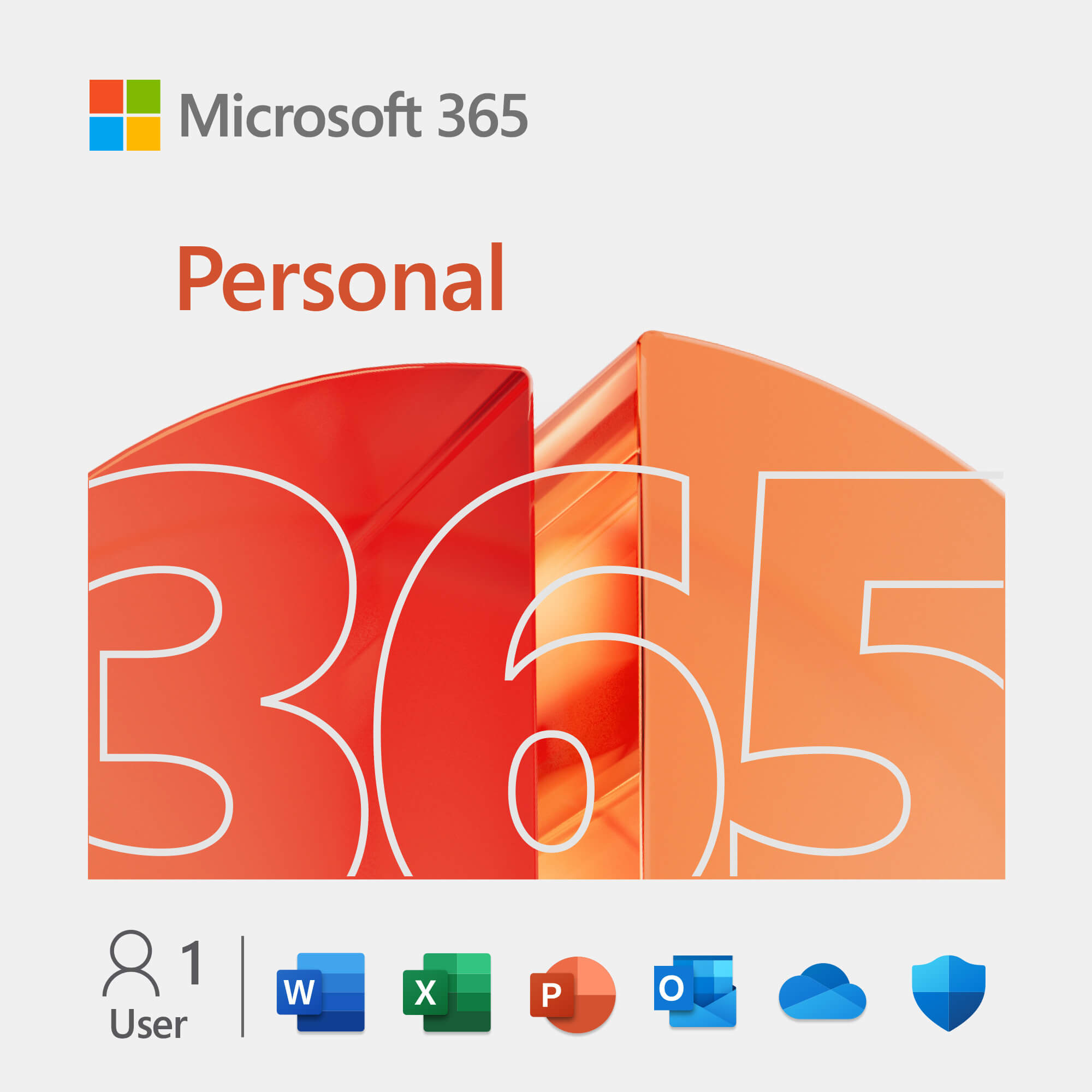
Microsoft 365 Personal には、1 TB のクラウドストレージ、高度なセキュリティ、そして AI を搭載した革新的なアプリが含まれています。※1
- 1ユーザー向け
- 同時に 5 台のデバイスにサインイン
- PC、Mac、iPad、iPhone、Androidのスマートフォンやタブレットで使用
- 1 TB(1000 GB)の安全なクラウドストレージ
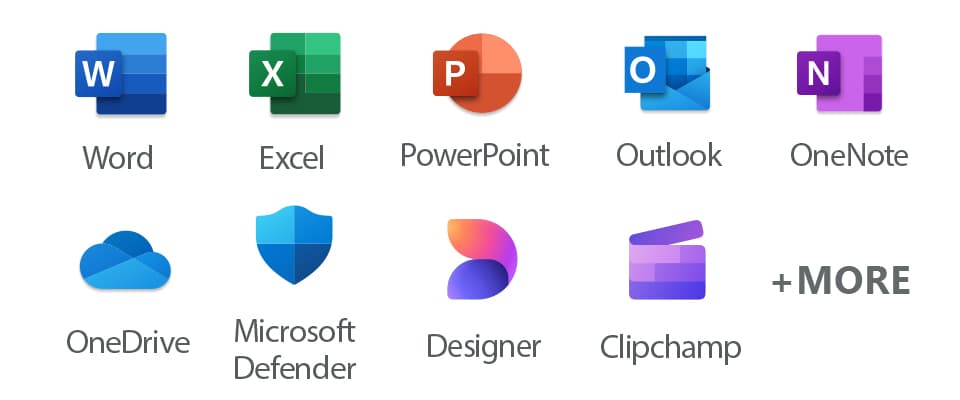
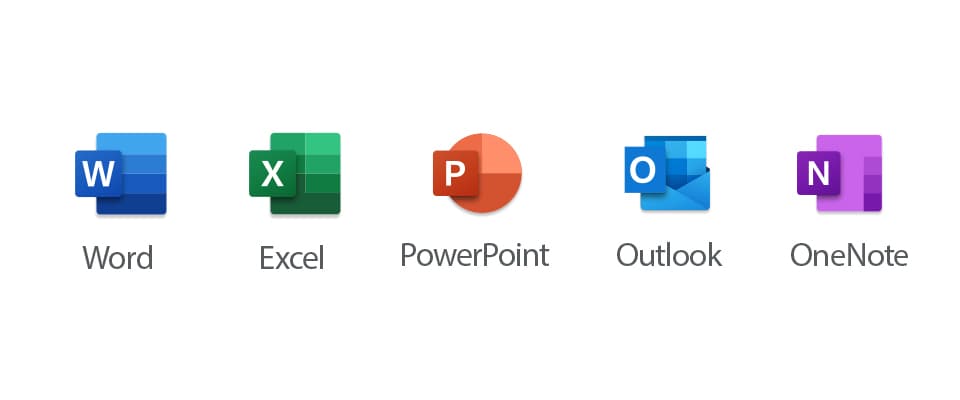
- Word、Excel※3、PowerPoint、Outlook※4、OneNote のデスクトップアプリを Copilot 付きで利用可能 ※2
- Designer(AI 画像生成・編集ツール)4
- Clipchamp(プレミアムフィルター・エフェクト付き動画編集ソフト)
- Microsoft Defender(個人データとデバイス向け高度なセキュリティ)
- OneDrive のランサムウェア対策で写真やファイルを保護
- 必要なときにいつでも受けられる継続的サポート
Microsoft 365 Personal でできること






Microsoft 365 で AI の力を手に入れましょう

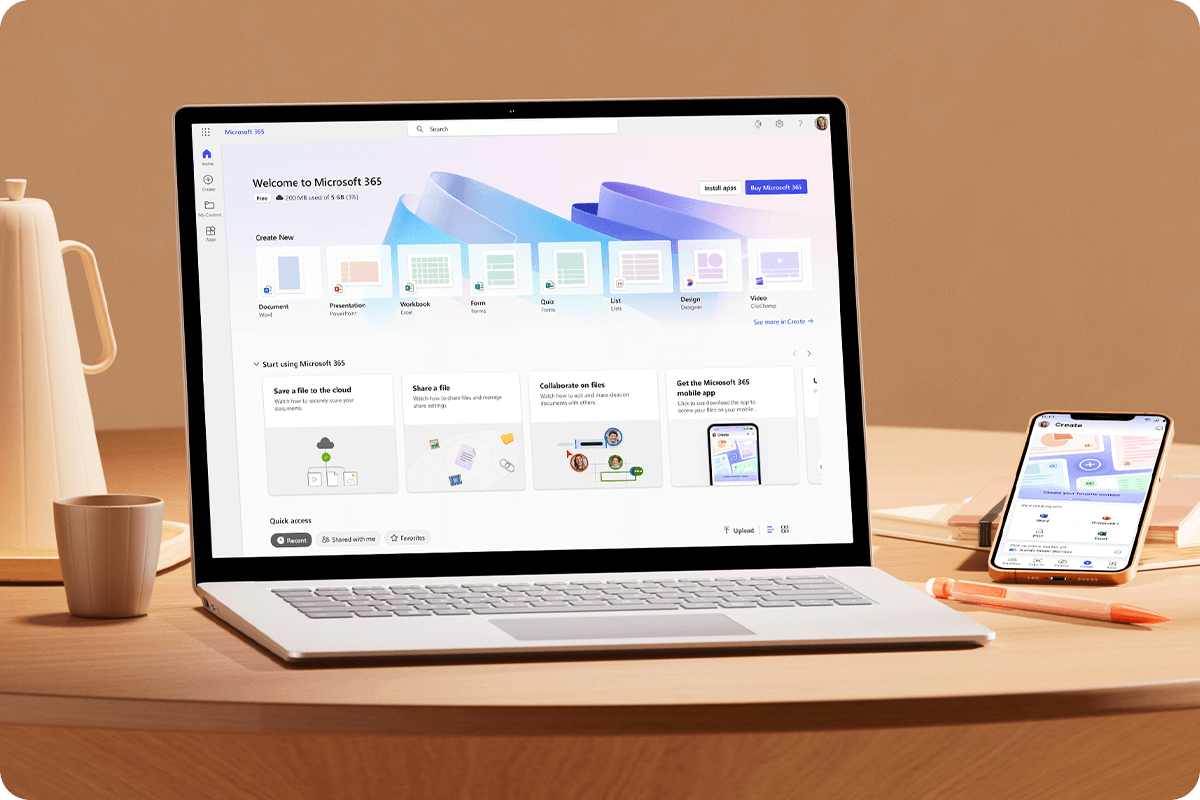
デバイスをまたいでアクセス
スマホ、PC、タブレットなど、どのデバイスでもシームレスに利用可能
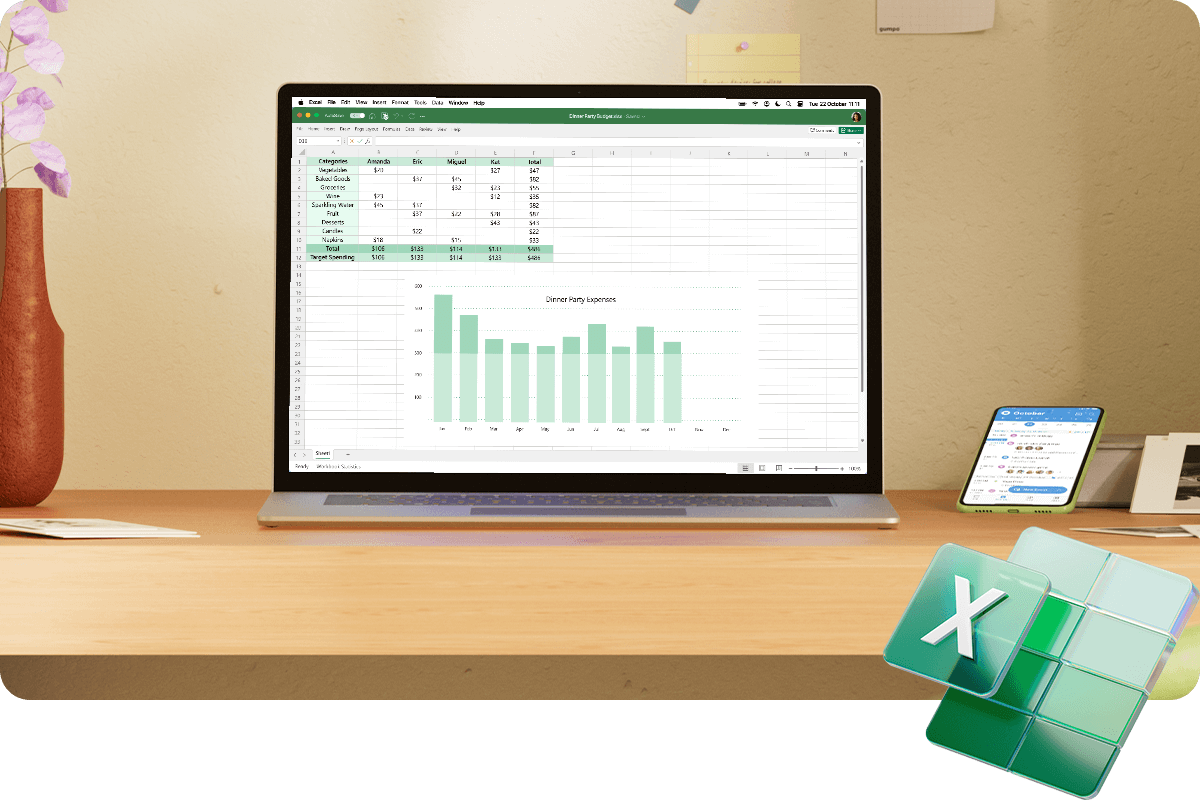
予定管理をサポート
Excel で予算やリストを簡単管理
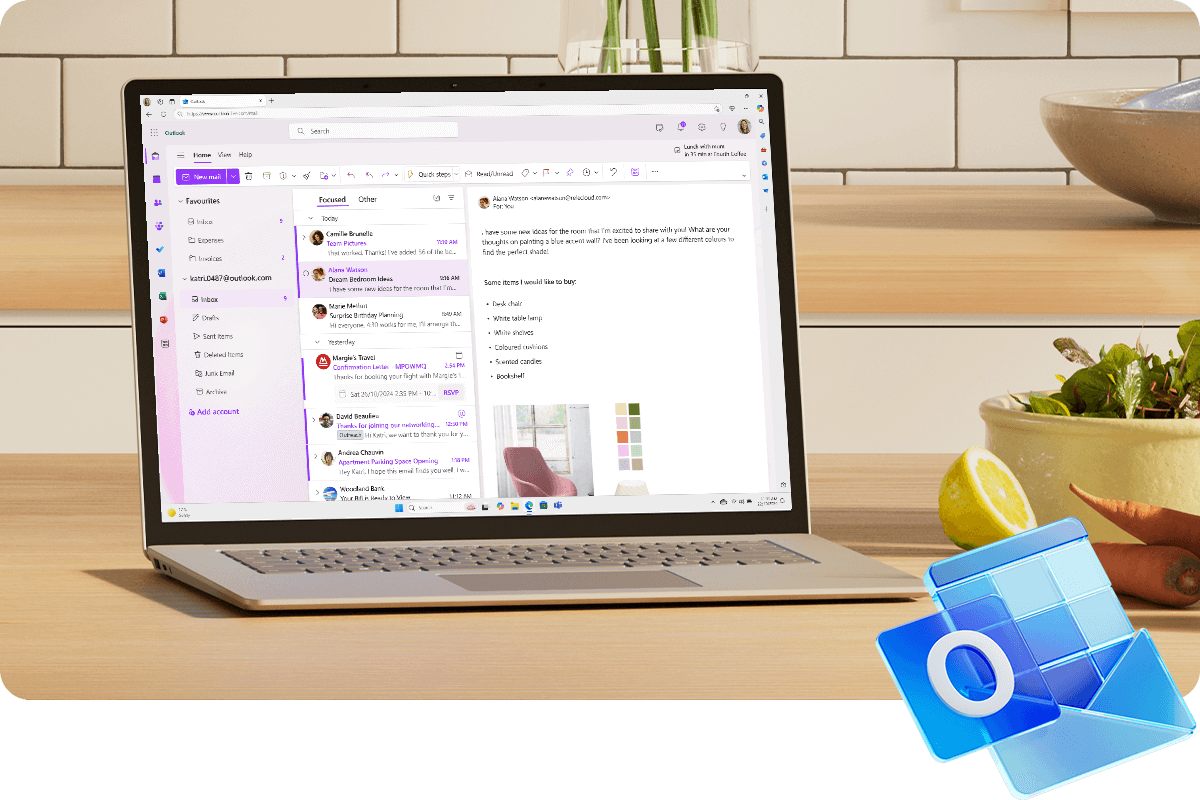
1日をスムーズに
Outlook で予定、カレンダー、ToDo を作成・共有

美しいコンテンツを作成
考えを共有し、スキルを磨き、自分のスタイルを表現
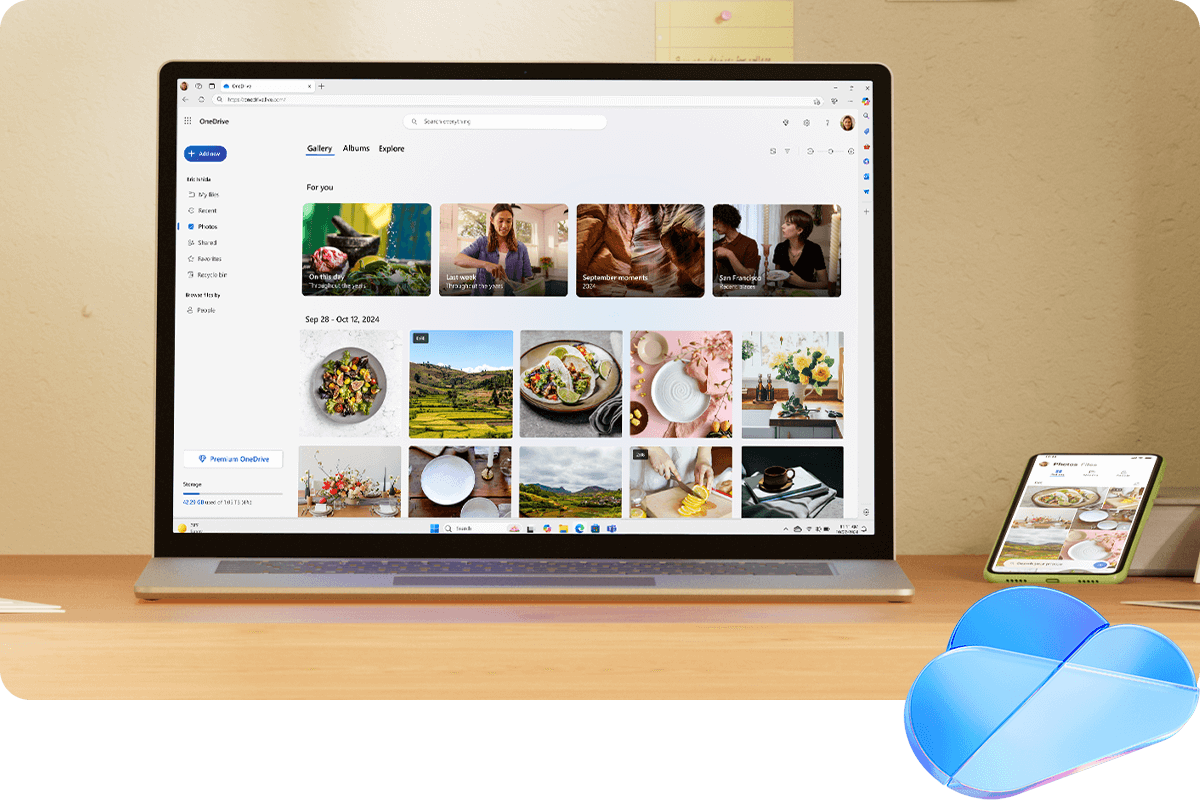
セキュリティ重視の設計
OneDrive に 1 TB(1000 GB)の安全なクラウドストレージを搭載

もっと毎日を楽に
Microsoft 365 なら追加ストレージ、高度なセキュリティ、AI 機能※1がひとつのプランに
オンラインセキュリティをシンプルに
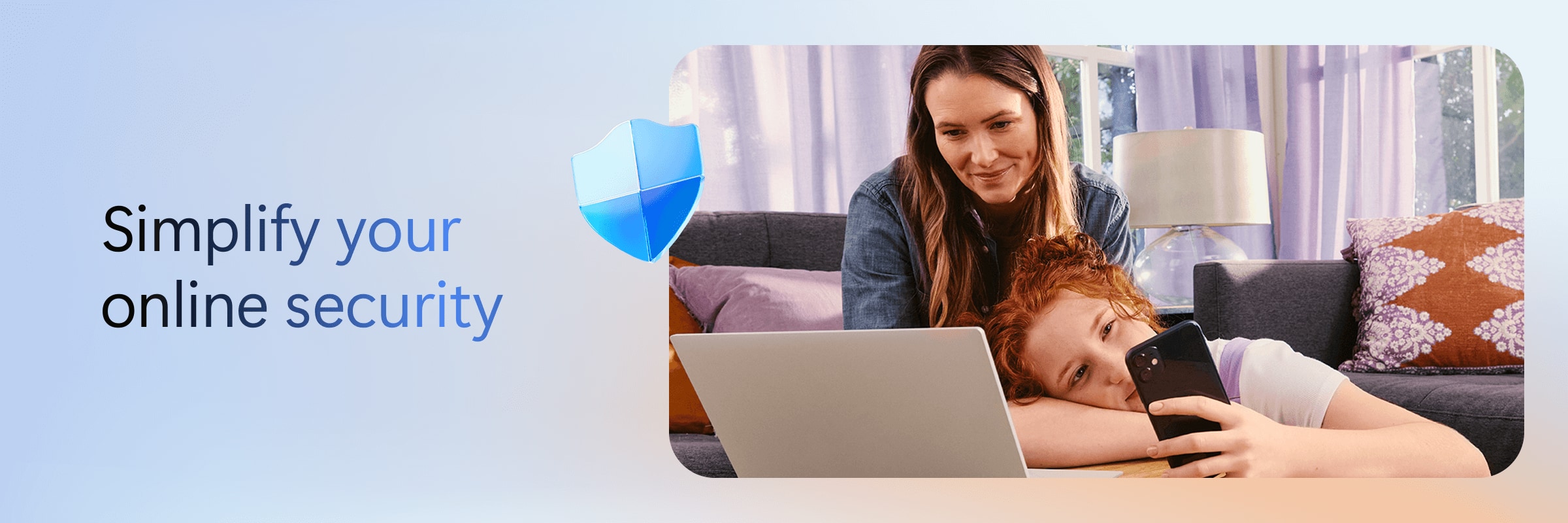
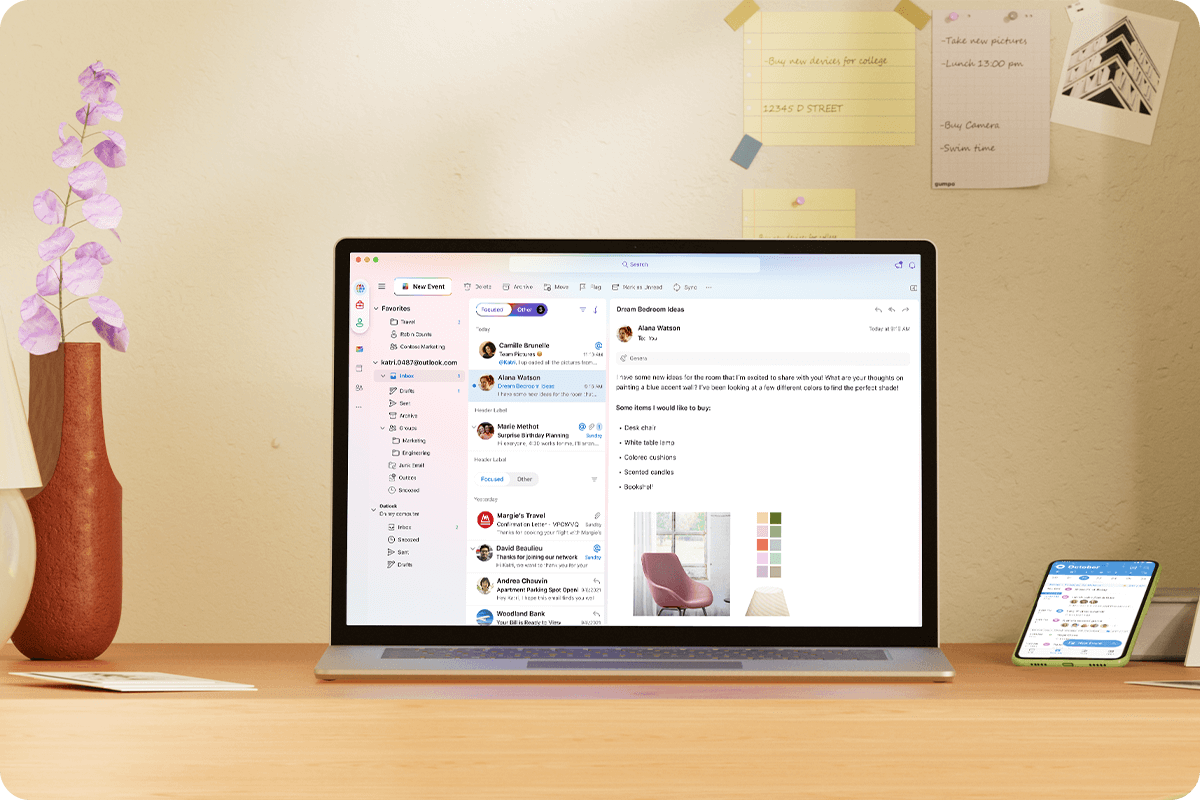
デジタルライフを保護
Outlook で写真、ドキュメント、メール、個人情報をしっかり保護

メールをもっと快適に
メール・カレンダー・連絡先を安全・整理された状態で管理
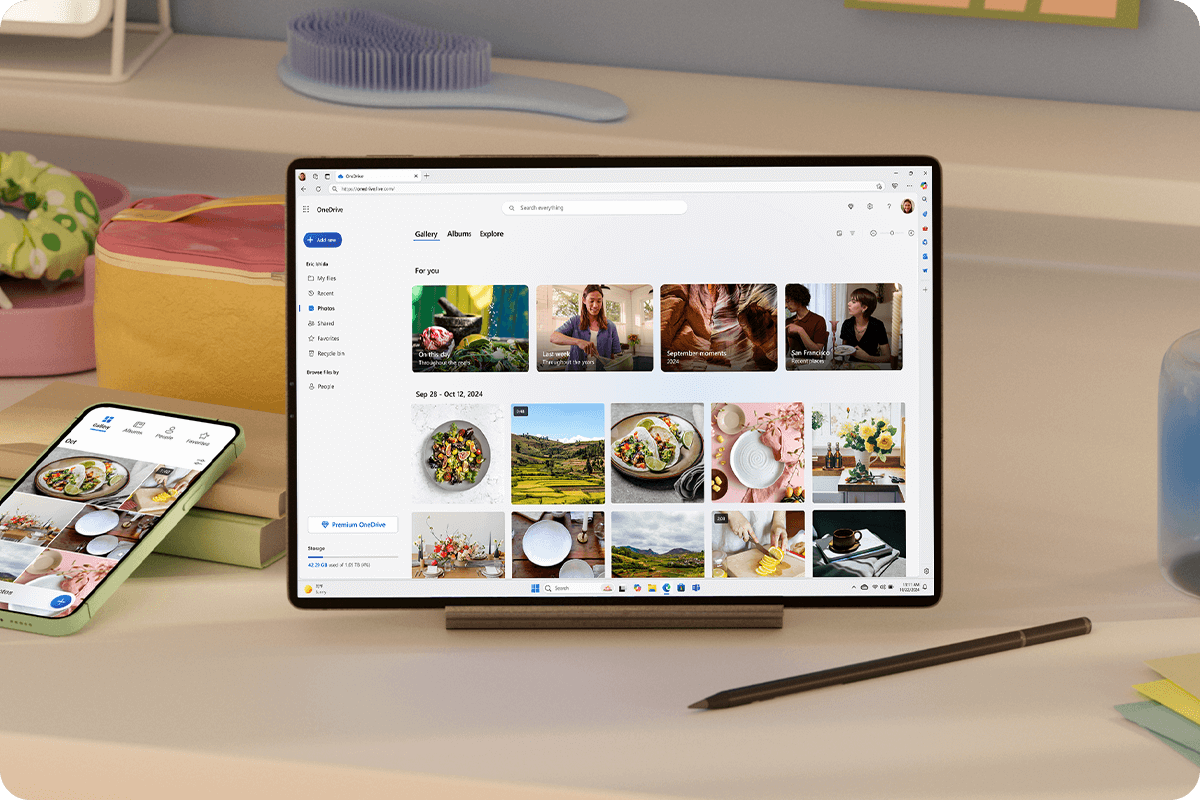
安心して保存
OneDrive のランサムウェア検出機能で写真やファイルを安全に保存
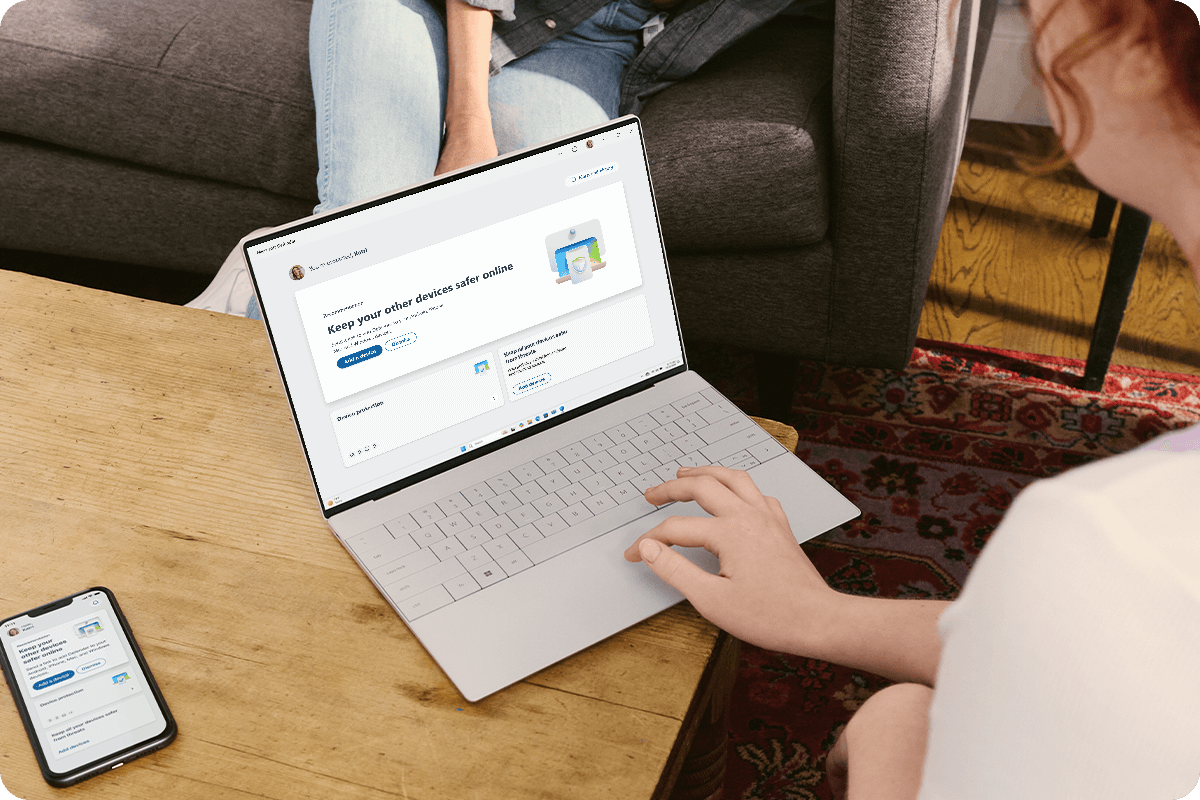
最大 5 台のデバイスを保護
常時スキャン5により、ウイルス・悪意あるアプリ・ランサムウェアをチェック
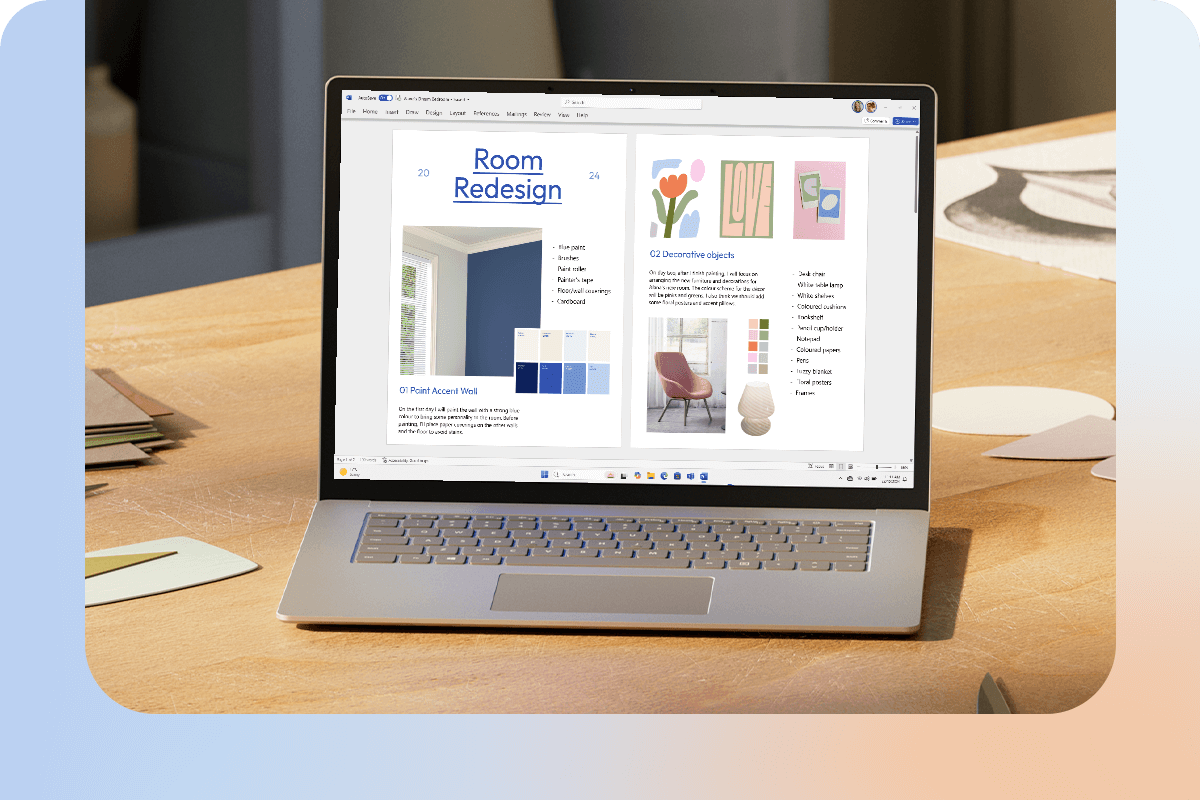
Microsoft 365 は
あなたのあらゆる挑戦を支えます
アプリと AI は、公平性・信頼性・安全性・プライバシー・セキュリティ・包括性・透明性・説明責任を基盤として設計されています。
生産性アプリに組み込まれた機能が、アイデア実現をサポート
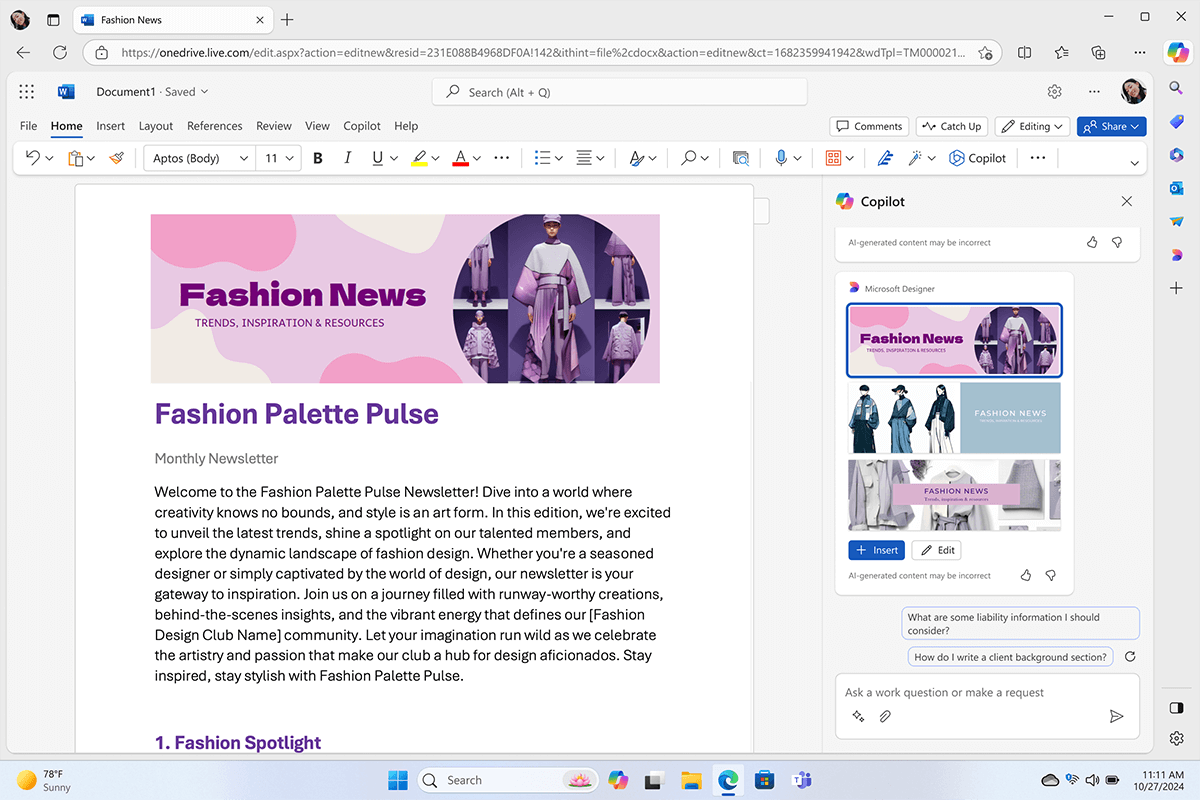
コンテンツをレベルアップ
テーマ、デザイン、レイアウトを選び、ツールで素早く仕上げ
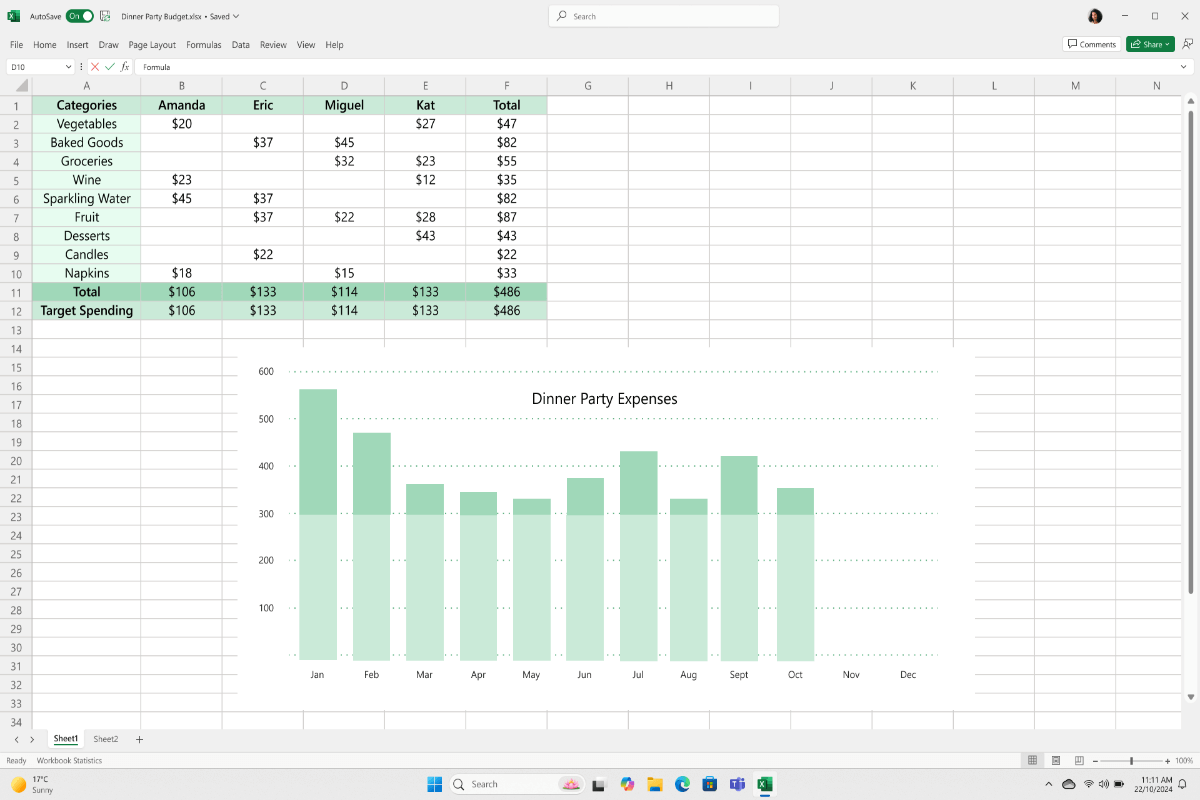
普通を特別に
Word、Excel、PowerPoint のスマートな書式・フォント・スタイル提案で独自の文書を作成
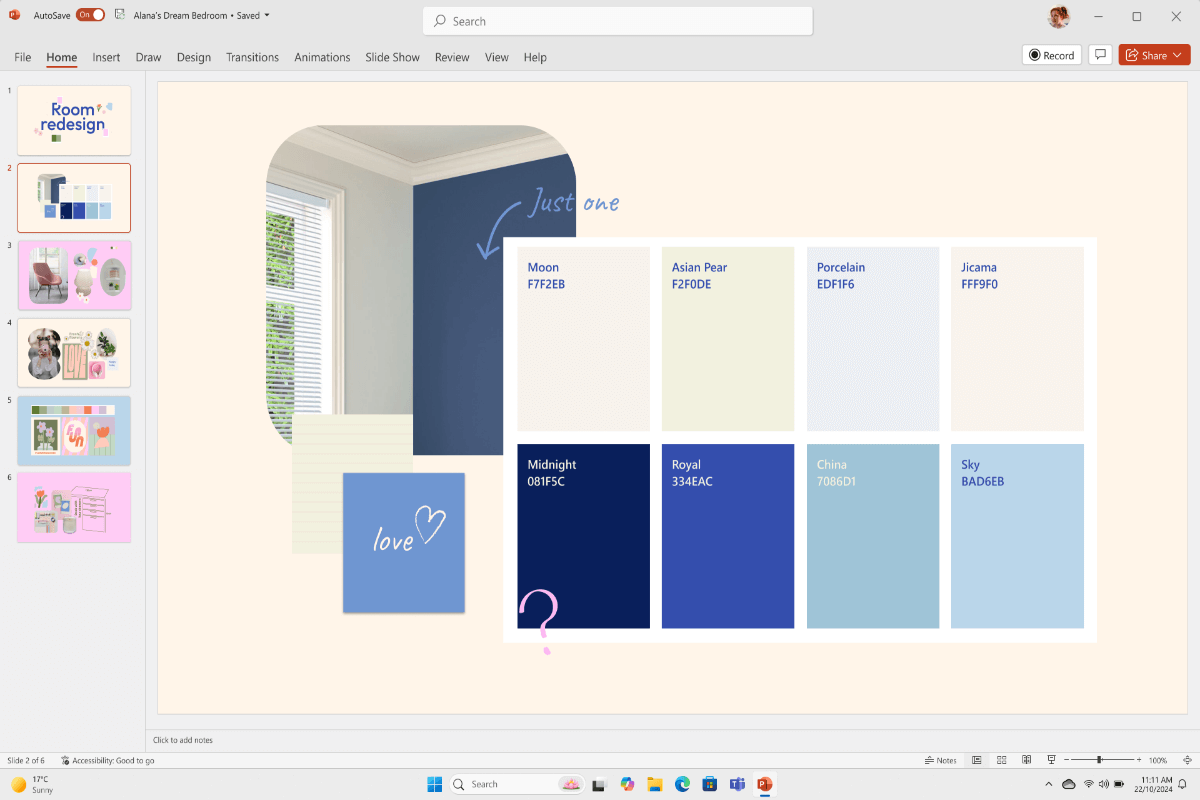
考えを明確に自信を持って表現
Word、PowerPoint、Clipchamp で文章・スライド・動画を作成・調整・共有
Microsoft 365 Personal(24か月版)搭載パソコン
ご購入者向けご案内
パソコン工房で販売中の Microsoft 365 Personal(24か月版)搭載パソコン(BTO または当日出荷 PC)は、お手元に届いてすぐに Office アプリをご利用いただけるよう、工場出荷時にあらかじめインストールされています。
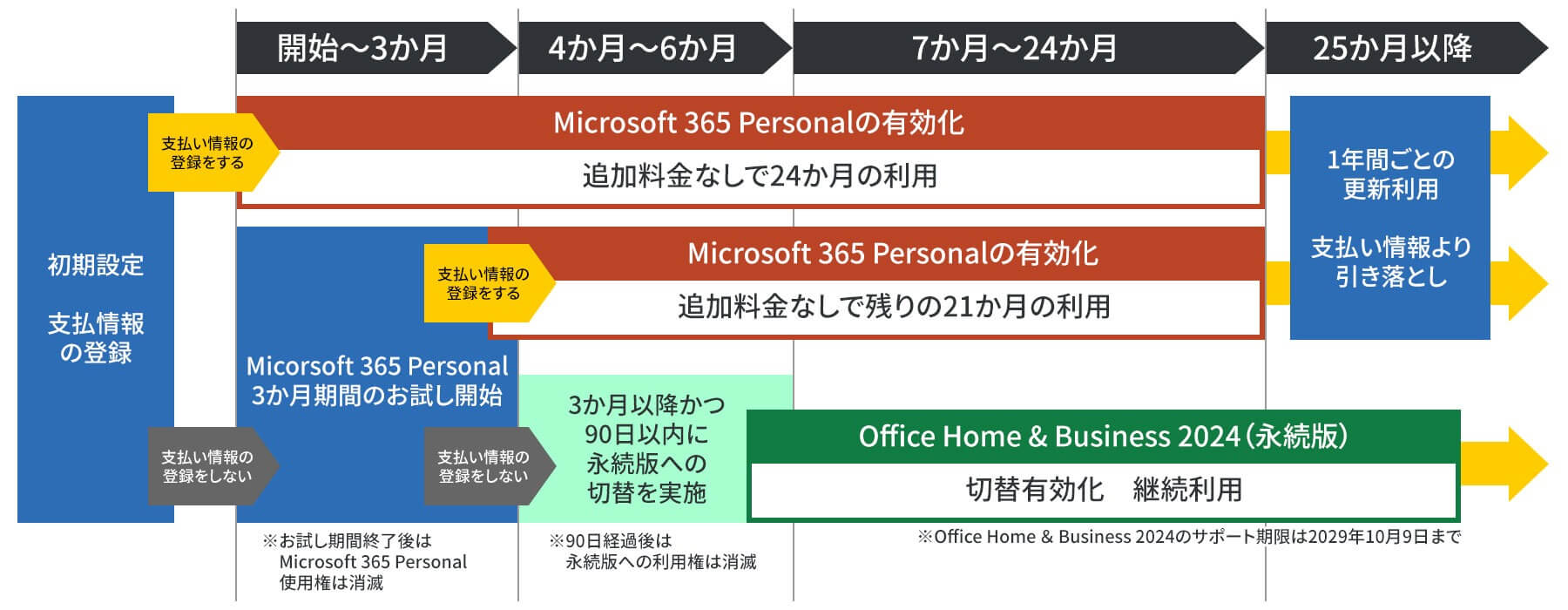
ご利用開始時には、Microsoft 365 Personal(24か月版)を有効化してすぐに 24 か月間のサブスクリプションを開始するか、有効化を行わずに 3か月間の試用期間を開始するかを選択できます。
※詳細なMicrosoft 365 Personal (24 か月) 搭載 PCにつきましては Microsoft 公式ページ でもご確認できます。
※既にMicrosoft 365サブスクリプションをご契約されているアカウントでご使用になる場合はMicrosoft 365 Personal のみの選択となります。Office Home and Business 2024(永続版) のご利用を検討されている場合は初期セットアップ中に新規アカウントでの作成が必要です。
※試用期間後も Microsoft 365 Personal を継続利用するには、3か月間の試用期間中に有効化が必要です。
※試用期間終了後には Office Home and Business 2024(永続版) へ切り替えることも可能です。
※支払い情報を登録して Microsoft 365 Personal を有効化すると、以降は Office Home & Business 2024(永続版) が選択できなくなります。どちらか一方のOffice製品しか選択できないので注意してください。
※利用規約として、Windowsアクティベーション後に180日間Officeを起動しなかった場合、Microsoft 365 Personal、Office Home & Business 2024 のどちらも利用権が消失します。
| 選択 | Microsoft 365 Personal(24か月版) 継続利用 |
Office Home & Business 2024 (永続版ライセンス)への切り替え |
|---|---|---|
| インストール台数 | 本搭載パソコンとマルチデバイス (Mac、iPad、iPhone、Android)※同時接続5台まで |
本搭載パソコンのみ |
| お支払 | 24か月間無料 ※25か月目以降、登録済のお支払方法で自動更新(定期請求) |
買い切り型製品となり、追加費用なし |
| 将来のアップグレード | 常に最新のアプリケーションを利用可能 | 次のメジャーリリースの際は再購入が必要 |
| 利用期限 | サブスクリプションの有効期限内 | サポート期限(2029年10月9日)まで |
| アプリ |
 |
 |
ご利用方法
- 初期設定
- 初回起動時のWindows セットアップでインターネットに接続し、Microsoft アカウントにサインインして設定を進めます。
- 「お使いのデバイスには、24 か月間の Microsoft 365 サブスクリプションが無料で付属しています」の画面で[続ける]を選択します。
- 「24 か月間の Microsoft 365 Personal を無料でアクティブ化します」の画面では、[継続請求]のスイッチをオンにするかオフにするかで今後のご利用方法が決定されます。
※Microsoft 365 Personal(24か月版)の詳細なセットアップ方法につきましてはMicrosoftサポートページ Microsoft 365 Personal を開始する をご確認ください。お客様がお使いの環境によっては画面や表示が異なる場合がございます。 - [継続請求]をオン(有効)にする
Microsoft 365 Personal が 24 か月間使える完全版サブスクリプションを開始できます。期間が終了すると、自動的に有料で契約が更新されます。
※Office Home & Business 2024(永続版ライセンス)へ切り替える場合はオフ(無効)を選択してください。
【※注意※】支払い情報を登録して Microsoft 365 Personal を有効化すると、以降は Office Home & Business 2024(永続版) が選択できなくなります。 - [継続請求]をオフ(無効)にする
Microsoft 365 Personal の 機能を3 か月間試すことができる試用版サブスクリプションを開始できます。試用期間中に「残りの 21 か月間の無料サブスクリプションをアクティブ化する」もしくは、3か月の試用期間終了後に「Office Home & Business 2024(永続版ライセンス)へ切り替える」を選択できます。 -
- 【残りの 21 か月間の無料サブスクリプションをアクティブ化する場合】
試用期間後もMicrosoft 365 Personalを使用したい場合は、試用期間中にMicrosoft 365 アプリ (Word、Excel、PowerPoint)の文書ウィンドウ内に表示される、24 か月間の完全なサブスクリプションを推奨する黄色の通知バーの [アクティベートしましょう] ボタンを選択します。 - 【Office Home & Business 2024(永続版ライセンス)へ切り替える場合】
3か月の試用期間終了後にMicrosoft 365 アプリ (Word、Excel、PowerPoint)で表示される「Office Home & Business 2024を無料で要求することをお勧めします。」通知バーの[要求] ボタンを選択します。
※有効期限につきましてはご自身の Microsoftアカウントの管理ページ よりご確認ください。
※詳細な手順は Microsoftサポートページ残りの 21 か月間の無料サブスクリプションをアクティブ化する をご確認ください。お客様がお使いの環境によっては画面や表示が異なる場合がございます。
【※注意※】アクティブ化をせずに 3 か月間の試用版サブスクリプションの有効期限が切れた場合は、Microsoft 365 Personal の利用権が消失します。※試用期間が終了するとアプリで表示される 「Microsoft 365 サブスクリプションの有効期限が切れています 」ダイアログでは[いいえ、結構です]を選択します。
※支払い登録をしない場合、Microsoft 365 Personal 3か月のお試し期間後にOffice Home & Business 2024(永続版ライセンス)へ切り替えることができます。
※詳細な手順は MicrosoftサポートページOffice Home and Business 2024 に切り替える をご確認ください。お客様がお使いの環境によっては画面や表示が異なる場合がございます。
【※注意※】 3か月間の試用版の有効期限が切れてから90 日を経過した場合、Office Home & Business 2024 の利用権が消失します。 - 【残りの 21 か月間の無料サブスクリプションをアクティブ化する場合】
※Microsoft 365 Personalの利用を継続することが明確ではない場合、[継続請求]をオフに変更してください。
※Windows セットアップが完了している場合は、Microsoft アカウント ダッシュボードから Microsoft 365 Personal のサブスクリプション状態を確認できます。
※Microsoft 365 Personalは24か月後にその時点の価格で12か月プランに自動更新されるため、継続を希望しない場合はMicrosoftアカウントでの解約が必要です。
ご注意事項
- ※1 アプリや機能の利用可否は、デバイス・言語・プラットフォームによって異なります。
- ※2 AI 機能には年齢制限がある場合があります。 詳細はこちら
- ※3 Copilot を Excel で使用するには 自動保存を有効にする必要があり、ファイルは OneDrive に保存されている必要があります。未保存のファイルでは機能しません。
- ※4 Outlook のCopilot 機能は、@outlook.com、@hotmail.com、@live.com、@msn.com のメール アドレスを持つアカウントで利用可能です。
Microsoft 365 Personal(24か月版)
搭載BTOパソコン
Microsoft 365 Personal(24か月版)搭載デスクトップパソコン
Microsoft 365 Personal(24か月版)搭載ノートパソコン
Microsoft 365 Personal(24か月版)
ご利用にあたってのFAQ
- Microsoft 365 Personal(24か月版)搭載パソコンを購入しましたがプロダクトキーが見当たりません。
搭載の「Microsoft 365 Personal」はデジタルアタッチ(DA)版となり、プロダクトキーは不要となります。
- Microsoft 365 Personal(24か月版)に、ライセンス認証は必要ですか?
初回起動時と任意の期間後にインターネット接続をしてオンライン認証が必要です。オフラインの認証は対応していません。
- Microsoft 365 Personal(24か月版)の利用にMicrosoftアカウントを求められます。
個人向けのMicrosoft 365 Personal(24か月版)ではMicrosoftアカウントが必須となります。